Фронтенд-разработчик получает 40-страничный PDF с гайдлайнами бренда и хочет перенести три конкретные страницы в Figma. Инженер поддержки хочет вставить диаграмму из даташита в тред Slack. Юристу нужно прикрепить к письму подписанную страницу договора, не отправляя весь файл.
PDF создан для документов с фиксированной вёрсткой. Веб, редакторы изображений и мессенджеры работают с пикселями. Конвертация страницы PDF в изображение закрывает этот разрыв, но выбранный метод влияет на качество выходного файла, его размер и уровень контроля.
Почему PDF одновременно удобен и раздражает для этой задачи
PDF хранит страницы как поток команд рисования: поместить этот глиф, нарисовать этот вектор, отрендерить это изображение в таком-то размере. Это делает его независимым от разрешения и визуально стабильным. Но это также означает, что PDF — не изображение. Чтобы превратить его в растр, что-то должно отрендерить эти команды на растровый холст.
Плюсы:
- Текст и векторы остаются чёткими при любом масштабе, потому что описаны математически, а не пикселями.
- Один PDF может содержать сотни страниц в одном файле.
- Шрифты, цветовые профили и аннотации перемещаются вместе с документом.
Минусы:
- Разные PDF-ридеры рисуют по-разному. Одна и та же страница может выглядеть иначе в Adobe Acrobat, Preview, Chrome или headless-библиотеке.
- Отсканированные PDF — это просто изображения, упакованные в PDF-контейнер, поэтому их «конвертация» означает перекодирование, которое может добавить артефакты или раздуть файл.
- Сложные PDF с прозрачностью, слоями или интерактивными формами могут непредсказуемо схлопываться.
- Размеры страниц различаются. Страница US Letter при 72 DPI — 612 на 792 пикселя. При 300 DPI — 2550 на 3300. Если не указать разрешение, результат может быть непригоден.
Во что на самом деле превращают PDF
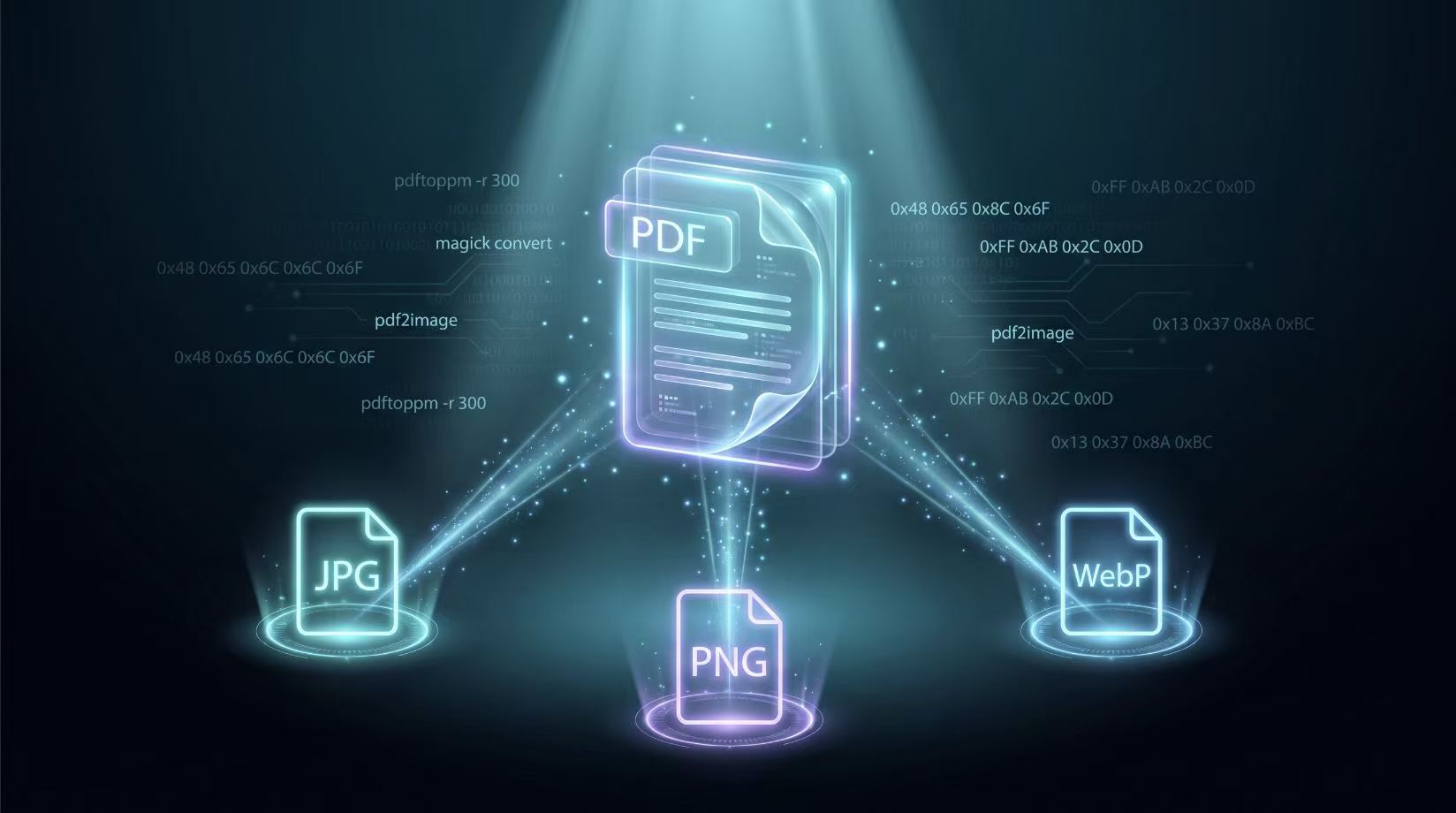
Большинство задач конвертации сводится к одному из трёх форматов. У каждого своё назначение.
| Формат | Лучше всего подходит | Компромисс |
|---|---|---|
| JPG | Фото, превью, вложения к письмам, веб-галереи | С потерями, но маленький размер |
| PNG | Скриншоты, диаграммы, всё, где нужна прозрачность | Без потерь, больше JPG для фото |
| WebP | Современный веб, приложения, где важна пропускная способность | Меньше JPG/PNG, немного менее универсален |
А также практические параметры:
- Одна страница или пакет. Одна страница — просто. Папка со счетами требует автоматизации.
- DPI. 150 DPI достаточно для миниатюр. 300 DPI — стандарт для печати и OCR. 600 DPI — избыточно, если только вы не изучаете мелкие детали.
- Цветовое пространство. RGB безопасно для экранов. Конвертация CMYK-PDF в RGB с наивным подходом может сдвинуть цвета.
Как выбрать подход
Правильный инструмент зависит от того, что вы оптимизируете.
Быстрая конвертация в браузере
Если нужна страница в виде JPG, PNG или WebP, и файл недостаточно чувствителен, чтобы требовать сервера, браузерный конвертер — самый быстрый путь. Наши инструменты PDF в JPG, PDF в PNG и PDF в WebP рендерят PDF локально. Файл не покидает ваше устройство — это важно для договоров, удостоверений и медицинских записей.
Пакетная работа в командной строке
Для папок с PDF или CI-конвейеров выигрывает командная утилита. Вы получаете воспроизводимый результат, контроль DPI и возможность скриптовать.
Конвертация внутри приложения
Когда конвертация — часть продукта, вызов библиотеки обычно чище, чем запуск CLI-утилиты. Это убирает внешнюю зависимость и даёт обработку ошибок в том же стиле, что и весь остальной код.
Конвертация на Windows
Adobe Acrobat
- Откройте PDF и перейдите к нужной странице.
- Выберите File > Export to > Image > JPEG/PNG/TIFF.
- Задайте выходное разрешение в диалоге экспорта.
- Сохраните.
Acrobat даёт стабильный результат, но он платный, а скриптование возможно только через платный SDK.
PDF-XChange Editor
Более лёгкая альтернатива с бесплатным тарифом. File > Export > Export Pages as Images позволяет выбрать формат, DPI и диапазон страниц.
PowerShell с pdftoppm
Установите Poppler для Windows, затем используйте pdftoppm из PowerShell:
pdftoppm -jpeg -r 300 input.pdf output
Это создаёт output-1.jpg, output-2.jpg и так далее — по одному файлу на страницу при 300 DPI.
Для PNG с прозрачным фоном:
pdftoppm -png -r 300 input.pdf output
Для одной страницы:
pdftoppm -jpeg -r 300 -f 1 -l 1 input.pdf output
Флаги -f и -l задают первую и последнюю страницы.
PowerShell с ImageMagick
ImageMagick может рендерить PDF, но на Windows обычно делегирует это Ghostscript:
magick -density 300 input.pdf[0] output.jpg
[0] означает первую страницу. Без него ImageMagick может попытаться создать многофреймовое изображение.
Конвертация на macOS
Preview
- Откройте PDF в Preview.
- Выберите нужную страницу в боковой панели миниатюр.
- Выберите File > Export, укажите формат и задайте разрешение.
Preview быстр и приватен, но обрабатывает одну страницу за раз.
Терминал с sips
macOS включает sips, но он плохо рендерит текст PDF. Используйте его только для PDF, которые уже являются растрами:
sips -s format jpeg input.pdf --out output.jpg
Для полноценного рендеринга PDF установите Poppler через Homebrew:
brew install poppler
pdftoppm -jpeg -r 300 input.pdf output
Быстрое действие Automator
Можно собрать сервис по правому клику в Automator, который запускает pdftoppm для любого выбранного PDF. Полезно, если вы регулярно конвертируете страницы и не хотите запоминать флаги.
Конвертация на Linux
Poppler обычно — лучший выбор на Linux.
sudo apt install poppler-utils

pdftoppm -jpeg -r 300 input.pdf output
pdftoppm -png -r 300 input.pdf output
Для выхода в WebP сначала конвертируйте в PNG, затем используйте cwebp:
pdftoppm -png -r 300 input.pdf temp
cwebp temp-1.png -o output.webp
Пакетная конвертация
Если у вас папка с PDF и нужно по одному изображению первой страницы для каждого:
for f in *.pdf; do
    pdftoppm -jpeg -r 300 -f 1 -l 1 "$f" "${f%.pdf}"
done
ImageMagick
ImageMagick работает на Linux, но для PDF часто медленнее, потому что растеризует через Ghostscript:
magick -density 300 input.pdf[0] -quality 90 output.jpg
-density нужно ставить до чтения PDF. Если поставить после, это не сработает.
Конвертация с помощью кода
TypeScript / Node.js
Используйте pdfjs-dist, чтобы рендерить страницы на canvas, затем экспортируйте в данные изображения.
import * as pdfjsLib from "pdfjs-dist"
import { createCanvas } from "canvas"
import fs from "fs"

async function pdfPageToPng(
  pdfPath: string,
  pageNumber: number,
  outputPath: string,
  scale: number = 2
) {
  const data = new Uint8Array(fs.readFileSync(pdfPath))
  const pdf = await pdfjsLib.getDocument({ data }).promise
  const page = await pdf.getPage(pageNumber)

  const viewport = page.getViewport({ scale })
  const canvas = createCanvas(viewport.width, viewport.height)
  const context = canvas.getContext("2d")

  await page.render({ canvasContext: context, viewport }).promise

  const buffer = canvas.toBuffer("image/png")
  fs.writeFileSync(outputPath, buffer)

  await pdf.destroy()
}

await pdfPageToPng("input.pdf", 1, "output.png", 2)
Значение scale примерно соответствует DPI: 2 при 72 DPI даёт выходное разрешение 144 DPI. Для 300 DPI используйте масштаб около 4.17.
В браузере наш конвертер PDF в PNG выполняет тот же шаг рендеринга на canvas, не отправляя файл никуда.
PHP
PHP может вызывать pdftoppm или использовать библиотеки вроде spatie/pdf-to-image, которая оборачивает ImageMagick:
<?php

use Spatie\PdfToImage\Pdf;

$pdf = new Pdf('input.pdf');
$pdf->setPage(1)
    ->setOutputFormat('png')
    ->saveImage('output.png');
Если не хотите добавлять зависимость, вызывайте Poppler напрямую:
<?php

function pdfPageToPng(string $input, int $page, string $output, int $dpi = 300): void {
    $cmd = sprintf(
        'pdftoppm -png -r %d -f %d -l %d %s %s',
        $dpi,
        $page,
        $page,
        escapeshellarg($input),
        escapeshellarg($output)
    );
    exec($cmd);
}

pdfPageToPng('input.pdf', 1, 'output', 300);
Это записывает output-1.png. Перед использованием в продакшене добавьте собственную проверку ошибок.
Go
В Go нет встроенного PDF-рендерера, но github.com/gen2brain/go-fitz оборачивает MuPDF:
package main

import (
	"image/jpeg"
	"os"

	"github.com/gen2brain/go-fitz"
)

func main() {
	doc, err := fitz.New("input.pdf")
	if err != nil {
		panic(err)
	}
	defer doc.Close()

	img, err := doc.Image(0)
	if err != nil {
		panic(err)
	}

	out, err := os.Create("output.jpg")
	if err != nil {
		panic(err)
	}
	defer out.Close()

	if err := jpeg.Encode(out, img, &jpeg.Options{Quality: 90}); err != nil {
		panic(err)
	}
}
go-fitz возвращает изображения в разрешении рендеринга PDF по умолчанию. Если нужен контроль DPI, смотрите документацию библиотеки.
Java
Apache PDFBox — стандартный выбор для работы с PDF на Java.
import org.apache.pdfbox.pdmodel.PDDocument;
import org.apache.pdfbox.rendering.PDFRenderer;
import javax.imageio.ImageIO;
import java.awt.image.BufferedImage;
import java.io.File;
import java.io.IOException;

public class PdfToImage {
    public static void main(String[] args) throws IOException {
        try (PDDocument document = PDDocument.load(new File("input.pdf"))) {
            PDFRenderer renderer = new PDFRenderer(document);
            BufferedImage image = renderer.renderImageWithDPI(0, 300);
            ImageIO.write(image, "png", new File("output.png"));
        }
    }
}
Зависимость Maven:
<dependency>
    <groupId>org.apache.pdfbox</groupId>
    <artifactId>pdfbox</artifactId>
    <version>3.0.2</version>
</dependency>
renderImageWithDPI принимает индекс страницы с нуля и значение DPI.
Python
Python упрощает задачу с помощью pymupdf или pdf2image.
С pymupdf:
import fitz

doc = fitz.open("input.pdf")
page = doc[0]

mat = fitz.Matrix(2, 2)
pix = page.get_pixmap(matrix=mat)
pix.save("output.png")
Matrix управляет масштабом. Для примерно 300 DPI из PDF с 72 DPI используйте fitz.Matrix(300/72, 300/72).
С pdf2image, которая оборачивает Poppler:
from pdf2image import convert_from_path

images = convert_from_path("input.pdf", dpi=300, first_page=1, last_page=1)
images[0].save("output.jpg", "JPEG", quality=90)
pdf2image удобна, но требует установленного в системе Poppler.
Типичные ловушки
- Забыть про DPI. Рендеринг PDF по умолчанию часто 72 или 96 DPI. При таком разрешении текст выглядит размытым. Всегда указывайте выходное DPI, если важно качество.
- Игнорировать цветовое пространство. CMYK-PDF, конвертированный в RGB без профиля, может выглядеть выцветшим или перенасыщенным.
- Перекодирование отсканированных PDF. Если PDF уже является JPEG-сканом, конвертация в PNG не вернёт потерянные детали. Она только увеличит размер файла.
- Подмена шрифтов. Headless-серверы иногда не содержат шрифтов, встроенных в PDF. Рендерер подставляет другие, и вёрстка ломается. Встраивание шрифтов при создании PDF предотвращает это.
- Ошибка на единицу в нумерации страниц. API кода обычно используют индексацию страниц с нуля. Командные утилиты обычно — с единицы.
Что использовать в каком случае
- Разовое личное использование: Preview на macOS, PDF-ридер на Windows или браузерный конвертер.
- Пакетная обработка на сервере:
pdftoppmилиpdf2image. - Внутри продукта: Apache PDFBox для Java,
pymupdfдля Python,pdfjs-distдля TypeScript. - Чувствительные к приватности файлы: используйте браузерный инструмент, чтобы PDF не покидал устройство.
Если нужен самый быстрый путь без установки чего-либо, наши конвертеры PDF в JPG, PDF в PNG и PDF в WebP работают полностью в браузере.