免費 HEIC 轉 JPG、PNG、WebP 轉換器
File Convert Factory
直接在瀏覽器裡轉換 HEIC 圖片,不用上傳,檔案不會離開您的裝置。
放大圖片
畫面更銳利,最高 4K
截圖、老照片和下載的圖片常常太小或太模糊,難以再利用。用在瀏覽器中執行的 AI 模型把它們放大到 1K、2K 或 4K,全程不上傳任何內容。
將圖片拖放到這裡
JPG、PNG、WebP
調整圖片尺寸
縮放到你需要的精確尺寸
手機和相機拍出的照片,往往比網頁、郵件或文件實際需要的更大。在瀏覽器中把 JPG、PNG、WebP 或 HEIC 縮到合適的尺寸,無需上傳任何內容。
將圖片拖放到這裡
JPG、PNG、WebP、HEIC
熱門工具
批次 HEIC 轉 JPG
將 HEIC 格式轉換為 JPG 格式
批次 HEIC 轉 PNG
將 HEIC 格式轉換為 PNG 格式
批次 HEIC 轉 WebP
將 HEIC 格式轉換為 WebP 格式
批次 HEIC 轉 ICO
將 HEIC 轉換為 Windows ICO 圖示
批次 WebP 轉 JPG
將 WebP 轉換為可調整品質的 JPG
批次 PNG 轉 JPG
將 PNG 轉換為可調整品質的 JPG
批次圖片轉 TXT
在瀏覽器中以 OCR 提取圖片文字
圖片縮放
在瀏覽器中調整圖片尺寸
文字重複器
用自訂分隔符重複文字、表情和符號。最高 10,000 次,無需註冊。
批次 PDF 轉 JPG
在瀏覽器中將 PDF 頁面轉換為 JPG 圖片
批次 PDF 轉 Markdown
在瀏覽器中將 PDF 轉換為可編輯的 Markdown
批次 Markdown 轉 PDF
在瀏覽器中將 Markdown 檔案轉為 PDF 文件
全部工具
核心特性
100% 私密
檔案不會離開您的裝置,所有轉換都在瀏覽器本地完成,我們這邊不會保留任何記錄。
零門檻
不用註冊,也不會在圖片上加浮水印。拖入檔案、轉換、下載,三步完成。
極速處理
使用 WebAssembly 處理,速度接近原生應用,不用等待伺服器回應。
什麼是 HEIC?
HEIC 是自 iOS 11 以來所有 iPhone 和 iPad 的預設照片格式。它是一種容器——不是壓縮演算法——基於與 MP4 相同的 ISO 標準構建,影像使用 HEVC(H.265)編碼。結果是:在相同視覺品質下,檔案大小約為同等 JPEG 的一半。
代價是相容性。Windows 需要 Microsoft Store 擴充功能才能開啟 HEIC 檔案。Chrome、Firefox 以及大多數低於版本 9 的 Android 裝置根本無法顯示它們。社交平台、郵件用戶端和列印服務通常都會拒絕該格式。
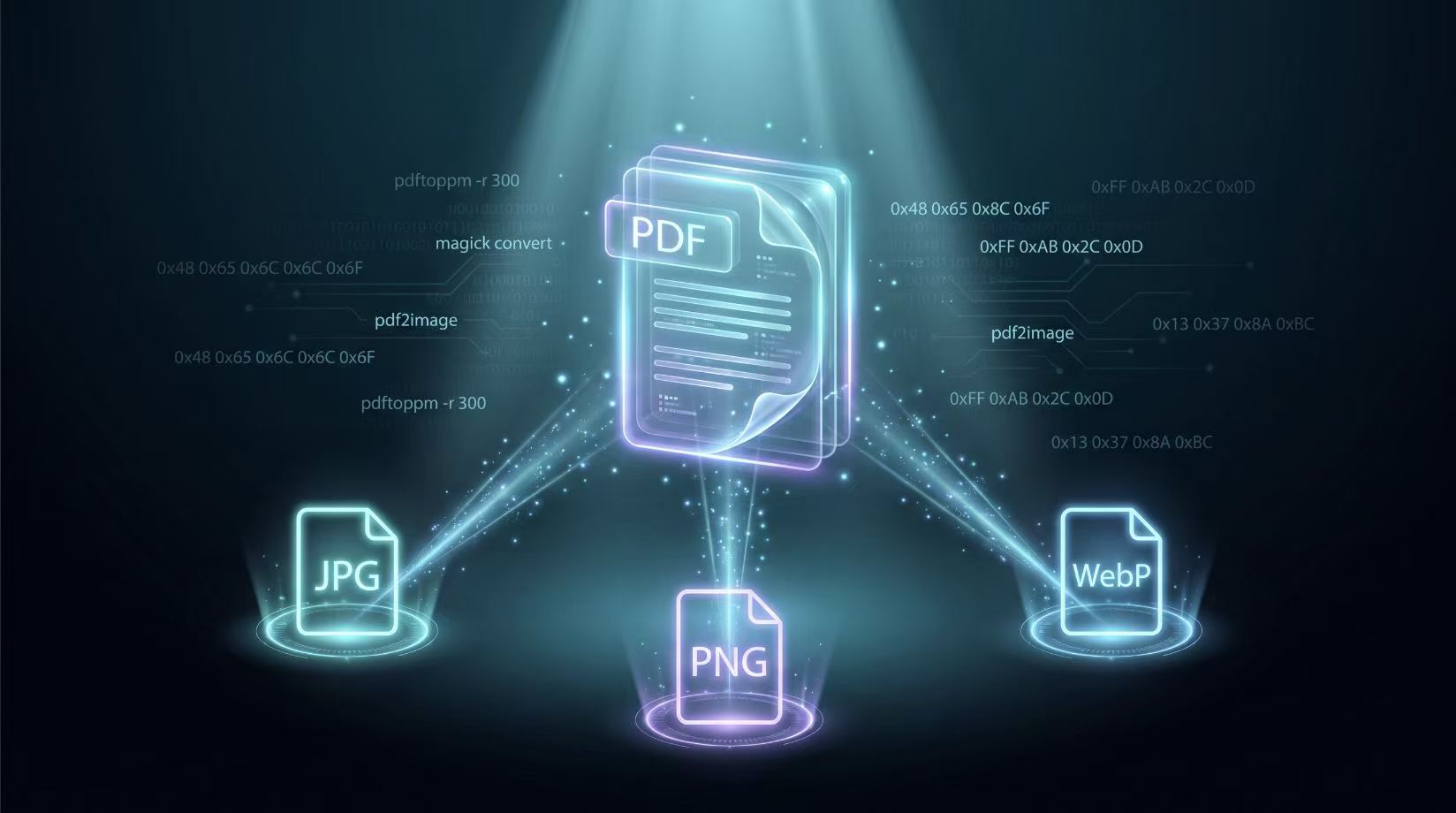
將 HEIC 轉換為 JPG、PNG 或 WebP 可立即解決此問題。JPG 可在每台裝置上開啟。PNG 保留設計工作的透明度。WebP 在同等品質下提供比 JPG 更小的檔案。我們的轉換器直接在您的瀏覽器中處理這三種格式。
您應該選擇哪種格式?
| 格式 | 壓縮 | 透明度 | 最適合 |
|---|---|---|---|
| JPG | 有損 | 否 | 分享、列印、社群媒體——隨處可開啟 |
| PNG | 無損 | 是 | 設計、編輯、歸檔——無品質損失 |
| WebP | 有損 | 是 | 網站、應用程式、儲存——比 JPG 小 25-35% |
JPG 適合大多數情況;PNG 適合需要透明背景或無損編輯的場合;WebP 適合想縮小檔案大小的網頁或應用程式。三種格式都能直接從 HEIC 轉出,不必經過伺服器。
運作方式
拖放您的檔案
從您的 iPhone、照片應用程式或檔案管理員中拖動照片。您可以選擇多個檔案或整個資料夾。我們在做任何其他事情之前,會讀取每張影像的檔案簽章以確認它確實是 HEIC。
選擇您的格式
選擇 JPG 以獲得通用相容性,選擇 PNG 以獲得帶透明度的無損品質,或選擇 WebP 以獲得最小的檔案大小。您可以批次處理多個檔案。
本地轉換
libheif 的 WebAssembly 版本會在瀏覽器內執行,您的檔案不會傳到任何伺服器或資料中心。
下載
可以單張下載,也能打包成 ZIP。預設 90% 品質下,肉眼幾乎看不出與原圖的差別。
為什麼選擇我們
保留原始畫質
每次轉換都會保留原始解析度和色彩,不會做隱藏壓縮。
無需安裝軟體
只需要瀏覽器。不用另外下載或安裝軟體,打開頁面就能轉換。
真正永久免費
沒有付費牆或訂閱等級,所有功能都可以免費使用。
簡潔專注
沒有廣告或干擾性的彈窗,頁面只專注於轉換檔案。
常見問題
這真的是免費的嗎?
是的。不用註冊帳號,也不需要綁定信用卡,所有功能都可以免費使用。轉換器基於開源軟體在瀏覽器中執行。
我的檔案會被上傳到伺服器嗎?
不會。轉換過程都在瀏覽器內透過 WebAssembly 完成,照片不會離開您的裝置,我們也無法查看或儲存。
輸出品質如何?
JPG 預設在原始解析度下為 90% 品質。PNG 是無損格式,完整保留每個像素。WebP 以更小的檔案大小匹配 JPG 品質。如果您需要更小的檔案,可以調整 JPG 品質滑桿。
我可以一次轉換多個檔案嗎?
可以。您可以拖入整個資料夾,也可以多選檔案。工具會自動將它們加入佇列並依序轉換。您可以逐個下載轉換結果,也可以將所有檔案打包成一個 ZIP 壓縮檔下載。