AI 圖片放大
在瀏覽器中用 AI 將圖片放大到 1K、2K 或 4K
將圖片拖放到這裡
JPG、PNG 或 WebP,最大 2048×2048
小撇步
從小圖開始 — 先用 1000 像素以下的圖片試試,看看你的裝置執行模型有多快。
乾淨的圖效果更好 — 截圖、圖示和商品照的放大效果,比有雜訊或過度壓縮的圖片更好。
保持分頁開啟 — 放大在你的裝置上執行,關閉頁面會中斷處理。
太大就先縮小 — 超過 2048×2048 的圖片無法處理。請先用圖片縮放工具縮小,再來放大。
如何放大圖片
加入圖片
拖入 JPG、PNG 或 WebP 檔案,或點選瀏覽。一次處理一張,最大 2048×2048 像素。
選擇尺寸並放大
選擇 1K、2K 或 4K,然後點選「放大」。AI 模型會直接在你的裝置上以該解析度重建圖片。首次執行需下載模型,會多花幾秒鐘。
比較並下載
拖曳滑桿與原圖對比結果,然後下載 PNG。全程不會上傳任何內容。
關於 AI 圖片放大
把小圖直接拉伸放大通常會變糊,因為多出的像素只是由周圍像素平均而來。這個工具執行的是專為圖片修復訓練的 Real-ESRGAN 模型,因此邊緣依然清晰,紋理也保留顆粒感,不會糊成一片。你可以為結果的長邊選擇 1K、2K 或 4K 目標。
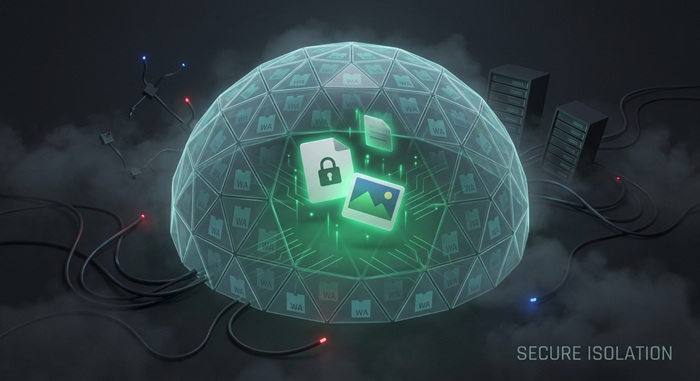
模型完全在你的瀏覽器中透過 WebAssembly 和 WebGPU 執行。圖片的解碼、放大和編碼都在你的裝置上完成,不會傳送到任何伺服器。GPU 性能够的機器會使用硬體加速,其他裝置則改用 CPU,速度較慢。
放大最適合乾淨但偏小的圖片:截圖、圖示、商品照、年代較早的數位照片。它無法還原相機從未拍到的細節,過度壓縮的圖片也可能保留部分雜訊。從小圖輸出 4K 時,超過原圖 4 倍的部分由高品質縮放補足,而非新增的細節。結果以 PNG 格式下載。
常見問題
這個 AI 圖片放大工具免費嗎?
免費。無需帳號,沒有點數、浮水印或用量限制。處理在你的裝置上完成,因此沒有轉嫁給你的伺服器成本。
我的圖片會被上傳到任何地方嗎?
不會。AI 模型在你的瀏覽器本地執行。圖片不會離開你的裝置,也不會被儲存或傳輸。
1K、2K 和 4K 選項是什麼意思?
它們將結果的長邊設為 1024、2048 或 4096 像素,並保持原始寬高比。AI 會先增強圖片,再縮放到你選擇的目標。從小圖輸出 4K 時,超過原圖 4 倍的部分來自高品質縮放,而非新增的細節。
支援哪些格式?
可加入最大 2048×2048 像素、20 MB 以內的 JPG、PNG 和 WebP 圖片。放大結果以 PNG 格式下載。
為什麼第一次放大比較慢?
首次執行需要下載幾 MB 的 AI 模型,並快取在瀏覽器中。之後造訪會從快取載入,啟動更快。速度也取決於你的裝置:支援 WebGPU 的瀏覽器使用 GPU,其餘則使用 CPU。
能修好非常模糊的照片嗎?
它可以讓偏糊或偏小的圖片更銳利,但無法重建相機從未拍到的細節。嚴重模糊的照片在放大後會更乾淨,但不會變得完全清晰。