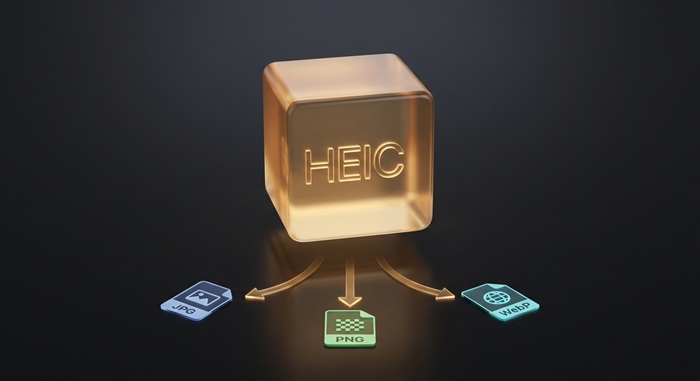
iPhone で写真を撮ると、ファイルは IMG_4021.HEIC としてライブラリに保存される。スマホでは問題なく開ける。Mac でも問題なく開ける。別の iPhone に AirDrop しても問題なく開ける。
しかし、Windows を使っている人にメールで送ると、返信が来る:「添付ファイルが開けません」
これが HEIC の互換性問題のすべてだ。Apple は 7 年前にデフォルトの写真フォーマットを切り替えた。世界の残りの部分はそうしなかった。
iPhone が HEIC で撮影する理由
理由はファイルサイズだ。iPhone の 1200 万画素の写真はおおよそ以下のサイズで保存される:
| フォーマット | 典型的なサイズ | 備考 |
|---|---|---|
| HEIC(デフォルト) | ~1.8 MB | ISOBMFF コンテナ内の HEVC 圧縮 |
| JPEG | ~3.5 MB | iOS 11 以前の旧デフォルト |
| ProRAW | ~25 MB | Pro モデルで利用可能、センサーデータを保存 |
HEIC は写真のストレージを約半分に削減する。50 GB の iCloud ストレージ(無料枠)では、HEIC と JPEG の差は約 14,000 枚の追加写真を意味する。Apple はストレージのアップグレードを販売している。ビジネス上の動機は最初から明らかだった。
基盤となる圧縮は HEVC(H.265)で、4K ブルーレイやストリーミングビデオに使われているのと同じコーデックだ。HEVC は同じ視覚品質で JPEG の DCT ベース圧縮の約 2 倍の効率を持ち、JPEG(8 ビット)では扱えない 16 ビットの色深度にも対応する。技術的には、HEIC はより優れたフォーマットだ。バイトレベルの構造をより深く知りたい場合は、HEIC 技術詳細で ISOBMFF ボックスとファイルシグネチャを解説している。
トレードオフは互換性だった。そしてそのトレードオフはまだ解決されていない。
HEIC がまだ問題を起こす場所
| 環境 | HEIC 対応 | 回避策 |
|---|---|---|
| iPhone(iOS 11+) | ネイティブ | 不要 |
| Mac(macOS High Sierra+) | ネイティブ | 不要 |
| Windows 10/11 | HEIF Image Extensions が必要(Microsoft Store で $0.99、または OEM バンドルで無料) | JPG に変換 |
| Windows 7/8 | 非対応 | JPG に変換 |
| Android 9+ | ネイティブ(メーカーにより異なる) | 壊れているなら変換 |
| Chrome/Firefox/Edge | <img> タグで HEIC レンダリング不可 | Web アップロード前に変換 |
| Safari(macOS/iOS) | HEIC をネイティブレンダリング | 不要 |
| Adobe Photoshop | Camera Raw 11.2+ が必要 | 先に変換するか、更新する |
| ほとんどの CMS(WordPress、Squarespace) | アップロード時に変換、メタデータを削除 | オリジナルをアップロードし、CMS に変換させる |
| メール添付 | 受信者のデバイス次第 | 送信前に変換 |
| ソーシャルメディア(Instagram、X、Facebook) | アップロード時にサーバーサイド変換 | プラットフォーム側で処理 |
ブラウザの列が最も痛い。Chrome、Firefox、Edge を合わせるとデスクトップブラウジングの約 85% を占める。そのいずれも <img> タグで HEIC ファイルを表示できない。もし Web サイトを運営していて、ユーザーが HEIC 写真をアップロードしたら、バックエンドが変換するまで表示されない。
HEIC ファイルを扱う 3 つの方法
1. iPhone のカメラ設定を変更する
抜本的な解決策。設定 → カメラ → フォーマットで「高効率」から「互換性優先」に切り替える。
これにより:カメラアプリは写真を HEIC ではなく JPEG として保存する。ビデオは HEVC ではなく H.264 として保存する。ファイルサイズは倍になる。互換性の問題は消える。
いつ行うべきか:定期的に Windows ユーザーに写真を送る場合、HEIC で問題が起きる Web アプリにアップロードする場合、2017 年以降更新されていないソフトウェアを使用する場合。ストレージコストは実在する(256 GB の iPhone で JPEG を撮影すると明らかに早くいっぱいになる)が、すべての写真を変換する摩擦コストの方が高いかもしれない。
いつ行うべきでないか:主に Apple エコシステム内で共有する場合、iCloud フォトライブラリを使用している場合(エクスポート時にフォーマット変換を透過的に処理する)、またはストレージ容量が時折の互換性問題よりも重要な場合。
2. 撮影後に変換する
カメラを高効率のままにしておく。Apple エコシステムの外で共有する必要があるときに写真を変換する。これにより、重要な場所(スマホ上)では HEIC のストレージ節約を、別の重要な場所(それ以外の場所)では JPEG の互換性を維持できる。
私たちの HEIC to JPG コンバーターはブラウザ内で動作する。HEIC 写真のフォルダをドロップすれば、JPEG のフォルダが返ってくる。アップロードなし、アカウント不要、インストールするものもない。コンバーターは各 HEIC ファイルを libheif(Linux で HEIC 対応を実現するのと同じ C ライブラリ)の WebAssembly ビルドでデコードし、出力を 90% 品質の JPEG としてエンコードする。どの画面でもソースと視覚的に区別できない。
品質に関する注意:
- これはある非可逆フォーマットから別の非可逆フォーマットへの変換である。出力 JPEG はソース HEIC の約 2 倍のサイズであり、同じ視覚品質を達成する。これは正常だ:JPEG は同じ知覚的閾値に達するためにより多くのビットを必要とする。
- 代わりに PNG に変換する(HEIC to PNG)とロスレスファイルが得られるが、元の HEIC の 5–8 倍のサイズになる。写真をさらに編集する予定がある場合は便利だが、共有するだけなら無駄だ。
- WebP に変換する(HEIC to WebP)と、HEIC ソースとほぼ同じサイズのファイルが得られ、幅広いブラウザ対応(Chrome、Firefox、Edge、Safari 14+ すべてが WebP をレンダリング)がある。
3. iCloud の内蔵エクスポートを使う
Mac の写真アプリまたは iCloud.com から写真をエクスポートする際に、フォーマットを選択できる。「未編集のオリジナルをエクスポート」は HEIC ファイルをそのまま出力する。「JPEG としてエクスポート」はエクスポート時に変換する。
これは時折の共有には使える。一括操作には使えない:写真アプリから 200 枚の写真を 1 枚ずつエクスポートするのは忍耐力の試練だ。大量の場合は、専用コンバーターの方が速い。
HEIC vs HEIF:命名の混乱
Apple はこのフォーマットを HEIC と呼ぶ。標準は HEIF(High Efficiency Image File Format、ISO/IEC 23008-12)と呼ばれる。その違い:
- HEIF はコンテナ標準である。静止画、画像シーケンス(バースト)、画像コレクションを格納できる。
- HEIC は HEVC エンコード画像を含む HEIF ファイルに対する Apple のブランドである。
.heic拡張子は Apple の慣例だ。標準の.heif拡張子は存在するが、ほとんど誰も使っていない。 - HEIF ファイルは AVC(H.264)または AV1 エンコード画像も含むことができる。Apple が HEVC を選んだのは、すでにビデオで使用しており、ライセンスを整理済みだったからだ。
実際には、.heic と .heif ファイルは構造的に同一であり(どちらも ISOBMFF コンテナ)、一方を処理できるツールはもう一方も処理できる。違いは ftyp ボックス内のブランドマーカーのみだ:heic vs heif vs mif1。
変換中にメタデータはどうなるか
HEIC ファイルは meta ボックス内の Exif アイテムに EXIF メタデータを保持している。私たちのコンバーターが HEIC ファイルを生のピクセルにデコードして再エンコードするとき、そのメタデータは引き継がれない。出力ファイルには圧縮されたピクセルデータのみが含まれ、それ以外は何も含まれない。
ほとんどの共有ユースケースでは、これはバグではなく機能だ。あなたの iPhone はすべての HEIC ファイルに GPS 座標、タイムスタンプ、カメラのシリアル番号、そして時には未編集画像のサムネイルまで埋め込んでいる。オリジナルを共有するということは、それらすべてを共有するということだ。EXIF プライバシーガイドでは、そこに何が含まれているかの完全なリストと、自分で読み取る方法を解説している。
メタデータを保持する必要がある場合(アーカイブやプロフェッショナルワークフロー用)、Apple のエクスポートツールか、ExifTool のようなメタデータ対応コンバーターを使用すること。
HEIC の一括ワークフロー
最も一般的なワークフロー:HEIC 写真のフォルダがあり、クライアント、CMS、共有プラットフォーム用に JPEG が必要。
- HEIC to JPG を開く。
- フォルダをドロップゾーンにドラッグする。すべての
.heicと.heifファイルがキューに入り、非 HEIC ファイルは明確なラベル付きでスキップされる。 - 必要に応じて品質スライダーを調整(デフォルトの 90 はほぼすべての状況で機能する)。
- 処理を待つ。200 枚の写真のフォルダはモダンなノート PC で約 1 分で完了する。
- 個別にダウンロードするか、単一の ZIP としてダウンロードする。
同じワークフローが、対応するコンバーターページを通じて PNG と WebP 出力にも適用される。フォーマット選択、品質のトレードオフ、ブラウザ固有のダウンロード動作を含む完全な解説は、一括変換チュートリアルを参照。
短いまとめ
- HEIC はストレージを節約する。Apple デバイスと Android 9+ 以外ではどこでも問題が起きる。
- Apple エコシステム外で定期的に写真を共有するなら、カメラを「互換性優先」(JPEG)に切り替えるか、送信前に一括変換する。
- 時折の共有には iCloud エクスポートで十分。大量の場合はブラウザベースのコンバーターの方が速く、ファイルはデバイス上に留まる。
- JPG への変換は安全なデフォルト。WebP はより小さく、ブラウザ対応も広い。PNG は共有ではなく編集ワークフロー用。
- 変換でメタデータは失われるが、写真を公開共有する際にはそれが通常望ましいことだ。
