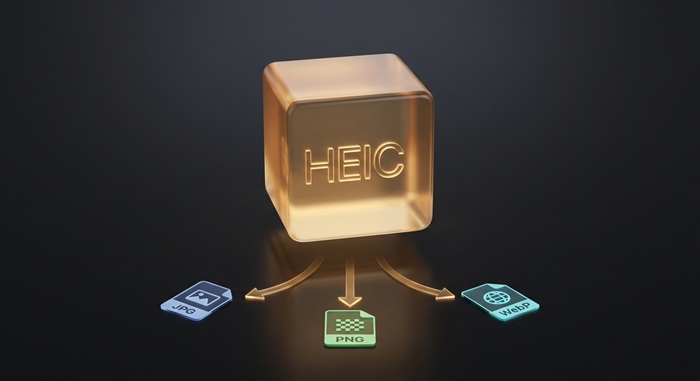
iPhone에서 사진을 찍으면 파일은 IMG_4021.HEIC로 라이브러리에 저장된다. 폰에서는 잘 열린다. Mac에서도 잘 열린다. 다른 iPhone으로 AirDrop해도 잘 열린다.
그런데 Windows 사용자에게 이메일로 보내면 답장이 온다: "첨부 파일이 열리지 않습니다."
이것이 HEIC 호환성 문제의 전부다. Apple은 7년 전에 기본 사진 형식을 전환했다. 세상의 나머지는 그렇지 않았다.
iPhone이 HEIC로 촬영하는 이유
이유는 파일 크기다. iPhone의 1200만 화소 사진은 대략 다음과 같이 저장된다:
| 형식 | 일반적인 크기 | 비고 |
|---|---|---|
| HEIC (기본값) | ~1.8 MB | ISOBMFF 컨테이너 내 HEVC 압축 |
| JPEG | ~3.5 MB | iOS 11 이전의 구 기본값 |
| ProRAW | ~25 MB | Pro 모델에서 사용 가능, 센서 데이터 저장 |
HEIC는 사진 저장 공간을 약 절반으로 줄인다. 50 GB의 iCloud 저장 공간(무료 티어)에서, HEIC와 JPEG의 차이는 약 14,000장의 추가 사진을 의미한다. Apple은 저장 공간 업그레이드를 판매한다. 비즈니스적 동기는 처음부터 미묘하지 않았다.
기반 압축은 HEVC(H.265)로, 4K 블루레이와 스트리밍 비디오에 사용되는 것과 동일한 코덱이다. HEVC는 동일한 시각적 품질에서 JPEG의 DCT 기반 압축보다 약 2배 효율적이며, JPEG(8비트)가 처리할 수 없는 16비트 색 심도를 지원한다. 기술적으로, HEIC는 더 나은 형식이다. 바이트 수준 구조를 더 깊이 알고 싶다면, HEIC 기술 심층 분석에서 ISOBMFF 박스와 파일 서명을 설명한다.
대가는 호환성이었고, 그 대가는 아직 해결되지 않았다.
HEIC가 여전히 문제를 일으키는 곳
| 환경 | HEIC 지원 | 대안 |
|---|---|---|
| iPhone (iOS 11+) | 네이티브 | 불필요 |
| Mac (macOS High Sierra+) | 네이티브 | 불필요 |
| Windows 10/11 | HEIF Image Extensions 필요 (Microsoft Store에서 $0.99, 또는 OEM 번들로 무료) | JPG로 변환 |
| Windows 7/8 | 지원 안 함 | JPG로 변환 |
| Android 9+ | 네이티브 (제조사에 따라 다름) | 문제 있으면 변환 |
| Chrome/Firefox/Edge | <img> 태그에서 HEIC 렌더링 불가 | 웹 업로드 전 변환 |
| Safari (macOS/iOS) | HEIC 네이티브 렌더링 | 불필요 |
| Adobe Photoshop | Camera Raw 11.2+ 필요 | 먼저 변환하거나, 업데이트 |
| 대부분의 CMS (WordPress, Squarespace) | 업로드 시 변환, 메타데이터 제거 | 원본 업로드, CMS가 변환 |
| 이메일 첨부 | 수신자 기기에 따라 다름 | 전송 전 변환 |
| 소셜 미디어 (Instagram, X, Facebook) | 업로드 시 서버 측 변환 | 플랫폼이 자체 처리 |
브라우저 열이 가장 고통스럽다. Chrome, Firefox, Edge를 합하면 데스크톱 브라우징의 약 85%를 차지한다. 이들 중 어느 것도 <img> 태그에서 HEIC 파일을 표시할 수 없다. 웹사이트를 운영 중이고 사용자가 HEIC 사진을 업로드하면, 백엔드가 변환하기 전까지는 렌더링되지 않는다.
HEIC 파일을 다루는 세 가지 방법
1. iPhone 카메라 설정 변경
근본적인 해결책. 설정 → 카메라 → 포맷에서 "고효율"에서 "가장 호환성 높음"으로 전환한다.
이것이 의미하는 것: 카메라 앱이 사진을 HEIC 대신 JPEG으로 저장한다. 비디오는 HEVC 대신 H.264로 저장한다. 파일 크기는 두 배가 된다. 호환성 문제는 사라진다.
언제 해야 하는가: Windows 사용자에게 정기적으로 사진을 보내는 경우, HEIC에서 문제를 일으키는 웹 앱에 업로드하는 경우, 2017년 이후 업데이트되지 않은 소프트웨어를 사용하는 경우. 저장 비용은 실제다(256 GB iPhone에서 JPEG을 촬영하면 확연히 더 빨리 채워진다). 하지만 모든 사진을 변환해야 하는 마찰 비용이 더 클 수 있다.
언제 하지 말아야 하는가: 주로 Apple 생태계 내에서 공유하는 경우, iCloud 사진 보관함을 사용하는 경우(내보내기 시 형식 변환을 투명하게 처리함), 또는 저장 공간이 가끔의 호환성 문제보다 더 중요한 경우.
2. 촬영 후 변환
카메라는 고효율 모드로 유지한다. Apple 생태계 밖에서 공유해야 할 때 사진을 변환한다. 이렇게 하면 중요한 곳(폰)에서는 HEIC의 저장 절약을, 다른 중요한 곳(그 외 모든 곳)에서는 JPEG의 호환성을 유지한다.
우리의 HEIC to JPG 변환기는 브라우저에서 실행된다. HEIC 사진 폴더를 드롭하면, JPEG 폴더를 돌려받는다. 업로드도, 계정도, 설치할 것도 없다. 변환기는 각 HEIC 파일을 libheif(Linux에서 HEIC 지원을 가능하게 하는 것과 동일한 C 라이브러리)의 WebAssembly 빌드로 디코딩하고, 출력을 90% 품질의 JPEG으로 인코딩한다. 어떤 화면에서도 원본과 시각적으로 구별할 수 없다.
품질 참고 사항:
- 이것은 한 손실 형식에서 다른 손실 형식으로의 변환이다. 출력 JPEG은 동일한 시각적 품질에서 원본 HEIC의 약 2배 크기다. 이것은 정상이다: JPEG은 동일한 지각적 임계치에 도달하기 위해 더 많은 비트가 필요하다.
- 대신 PNG로 변환하면(HEIC to PNG) 무손실 파일을 얻지만, 원본 HEIC의 5–8배 크기다. 사진을 추가로 편집할 계획이라면 유용하지만, 단순히 공유하는 것이라면 낭비다.
- WebP로 변환하면(HEIC to WebP) HEIC 원본과 거의 같은 크기의 파일을 얻으며, 광범위한 브라우저 지원(Chrome, Firefox, Edge, Safari 14+ 모두 WebP 렌더링)이 있다.
3. iCloud의 내장 내보내기 사용
Mac 사진 앱이나 iCloud.com에서 사진을 내보낼 때, 형식 선택이 가능하다. "수정되지 않은 원본 내보내기"는 HEIC 파일을 그대로 준다. "JPEG으로 내보내기"는 내보내기 시 변환한다.
이것은 가끔의 공유에는 작동한다. 일괄 작업에는 작동하지 않는다: 사진 앱을 통해 200장의 사진을 한 장씩 내보내는 것은 인내심 테스트다. 대량의 경우, 전용 변환기가 더 빠르다.
HEIC vs HEIF: 명칭의 혼란
Apple은 이 형식을 HEIC라고 부른다. 표준은 HEIF(High Efficiency Image File Format, ISO/IEC 23008-12)라고 불린다. 차이점은:
- HEIF는 컨테이너 표준이다. 정지 이미지, 이미지 시퀀스(연사), 이미지 컬렉션을 담을 수 있다.
- HEIC는 HEVC 인코딩 이미지를 포함하는 HEIF 파일에 대한 Apple의 브랜드다.
.heic확장자는 Apple의 관례다. 표준.heif확장자는 존재하지만 거의 아무도 사용하지 않는다. - HEIF 파일은 AVC(H.264) 또는 AV1 인코딩 이미지도 포함할 수 있다. Apple이 HEVC를 선택한 것은 이미 비디오에서 사용하고 있었고 라이선스를 정리해 두었기 때문이다.
실제로, .heic과 .heif 파일은 구조적으로 동일하며(둘 다 ISOBMFF 컨테이너), 하나를 처리할 수 있는 도구는 다른 하나도 처리할 수 있다. 차이는 ftyp 박스 내의 브랜드 마커뿐이다: heic vs heif vs mif1.
변환 중 메타데이터는 어떻게 되는가
HEIC 파일은 meta 박스 내의 Exif 항목에 EXIF 메타데이터를 보관한다. 우리의 변환기가 HEIC 파일을 원시 픽셀로 디코딩하고 재인코딩할 때, 그 메타데이터는 이어지지 않는다. 출력 파일에는 압축된 픽셀 데이터만 포함되며, 그 외에는 아무것도 없다.
대부분의 공유 사용 사례에서 이것은 버그가 아니라 기능이다. 당신의 iPhone은 모든 HEIC 파일에 GPS 좌표, 타임스탬프, 카메라 일련번호, 때로는 편집되지 않은 이미지의 썸네일까지 포함시킨다. 원본을 공유한다는 것은 그 모든 것을 공유한다는 뜻이다. EXIF 프라이버시 가이드에는 거기에 무엇이 있는지에 대한 전체 목록과 직접 읽는 방법이 설명되어 있다.
메타데이터를 보존해야 하는 경우(아카이브 또는 전문가용 워크플로), Apple의 내보내기 도구나 ExifTool과 같은 메타데이터 인식 변환기를 사용하라.
HEIC 일괄 워크플로
가장 일반적인 워크플로: HEIC 사진 폴더가 있고, 클라이언트, CMS, 또는 공유 플랫폼용으로 JPEG이 필요하다.
- HEIC to JPG를 연다.
- 폴더를 드롭 존에 드래그한다. 모든
.heic과.heif파일이 대기열에 추가되고, HEIC가 아닌 파일은 명확한 레이블과 함께 건너뛴다. - 필요하면 품질 슬라이더를 조정한다(기본값 90은 거의 모든 상황에서 작동).
- 처리를 기다린다. 200장의 사진 폴더는 현대 노트북에서 약 1분이면 완료된다.
- 개별 다운로드 또는 단일 ZIP으로 다운로드.
동일한 워크플로가 해당 변환기 페이지를 통해 PNG 및 WebP 출력에도 적용된다. 형식 선택, 품질 절충, 브라우저별 다운로드 동작을 포함한 전체 분석은 일괄 변환 튜토리얼을 참조.
짧은 요약
- HEIC는 저장 공간을 절약한다. Apple 기기와 Android 9+를 제외한 모든 곳에서 문제가 발생한다.
- Apple 생태계 밖에서 정기적으로 사진을 공유한다면, 카메라를 "가장 호환성 높음"(JPEG)으로 전환하거나 전송 전에 일괄 변환하라.
- 가끔의 공유에는 iCloud 내보내기로 충분하다. 대량의 경우, 브라우저 기반 변환기가 더 빠르며 파일이 기기에 머문다.
- JPG로 변환하는 것이 안전한 기본값이다. WebP는 더 작고 브라우저 지원이 넓다. PNG는 공유가 아닌 편집 워크플로용이다.
- 변환으로 메타데이터는 보존되지 않으며, 사진을 공개적으로 공유할 때는 보통 그게 바람직한 일이다.
