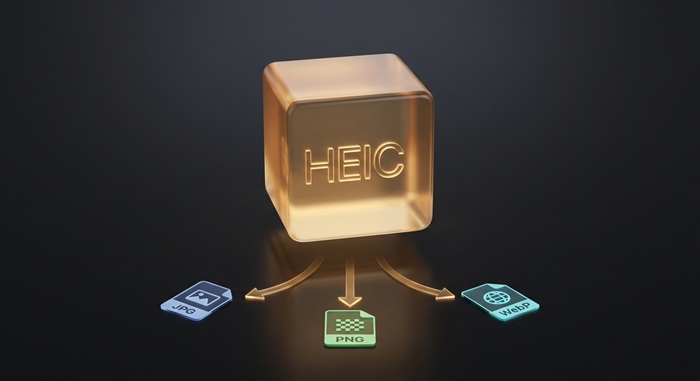
Tire uma foto no iPhone e o arquivo chega à sua biblioteca como IMG_4021.HEIC. Abre normalmente no celular. Abre normalmente no Mac. Abre normalmente quando você usa AirDrop para outro iPhone.
Aí você envia por email para alguém no Windows. A pessoa responde: "O anexo não abre."
Este é o problema de compatibilidade do HEIC em uma troca de mensagens. A Apple mudou o formato de foto padrão há sete anos. O resto do mundo não mudou.
Por Que iPhones Fotografam em HEIC
O motivo é o tamanho do arquivo. Uma foto de 12 MP de um iPhone salva aproximadamente em:
| Formato | Tamanho típico | Observações |
|---|---|---|
| HEIC (padrão) | ~1,8 MB | Compressão HEVC dentro de um contêiner ISOBMFF |
| JPEG | ~3,5 MB | O antigo padrão do iOS, pré-iOS 11 |
| ProRAW | ~25 MB | Disponível nos modelos Pro, armazena dados do sensor |
O HEIC reduz o armazenamento de fotos praticamente pela metade. Com 50 GB de armazenamento do iCloud (o plano gratuito), a diferença entre HEIC e JPEG significa cerca de 14.000 fotos extras. A Apple vende upgrades de armazenamento. O incentivo comercial nunca foi sutil.
A compressão subjacente é HEVC (H.265), o mesmo codec usado para Blu-ray 4K e streaming de vídeo. O HEVC é aproximadamente duas vezes mais eficiente que a compressão baseada em DCT do JPEG com a mesma qualidade visual, e suporta profundidade de cor de 16 bits, algo que o JPEG (8 bits) não consegue fazer. No nível técnico, HEIC é um formato melhor. Para uma análise mais profunda da estrutura em nível de bytes, nosso mergulho técnico no HEIC explica boxes ISOBMFF e assinaturas de arquivo.
A contrapartida foi a compatibilidade, e essa contrapartida ainda não se resolveu.
Onde o HEIC Ainda Falha
| Ambiente | Suporte a HEIC | Solução alternativa |
|---|---|---|
| iPhone (iOS 11+) | Nativo | Nenhuma necessária |
| Mac (macOS High Sierra+) | Nativo | Nenhuma necessária |
| Windows 10/11 | Requer HEIF Image Extensions (US$ 0,99 na Microsoft Store, ou gratuito via pacote OEM) | Converter para JPG |
| Windows 7/8 | Nenhum | Converter para JPG |
| Android 9+ | Nativo (varia por fabricante) | Converter se não funcionar |
| Chrome/Firefox/Edge | Sem renderização HEIC em tags <img> | Converter antes de enviar para web |
| Safari (macOS/iOS) | Renderiza HEIC nativamente | Nenhuma necessária |
| Adobe Photoshop | Requer Camera Raw 11.2+ | Converter primeiro ou atualizar |
| Maioria dos CMS (WordPress, Squarespace) | Converte no upload, remove metadados | Enviar original, deixar o CMS converter |
| Anexos de email | O dispositivo do destinatário determina a compatibilidade | Converter antes de enviar |
| Redes sociais (Instagram, X, Facebook) | Convertem no lado do servidor no upload | As plataformas cuidam disso |
A coluna dos navegadores é a mais dolorosa. Chrome, Firefox e Edge juntos representam cerca de 85% da navegação em desktop. Nenhum deles exibe um arquivo HEIC em uma tag <img>. Se você gerencia um site e um usuário envia uma foto HEIC, ela não será renderizada até que seu backend a converta.
Três Formas de Lidar com Arquivos HEIC
1. Alterar a Configuração da Câmera do iPhone
A opção nuclear. Vá em Ajustes → Câmera → Formatos e mude de "Alta Eficiência" para "Mais Compatível".
O que isso faz: o app Câmera salva fotos como JPEG em vez de HEIC. Vídeos salvam como H.264 em vez de HEVC. O tamanho dos arquivos dobra. Os problemas de compatibilidade desaparecem.
Quando fazer isso: se você envia fotos regularmente para usuários de Windows, faz upload para aplicações web que não aceitam HEIC ou trabalha com software que não é atualizado desde 2017. O custo de armazenamento é real (um iPhone de 256 GB fotografando em JPEG enche visivelmente mais rápido), mas o custo de atrito de converter cada foto pode ser maior.
Quando não fazer: se você compartilha principalmente dentro do ecossistema Apple, se usa o iCloud Photo Library (que lida com conversão de formato de forma transparente ao exportar) ou se o espaço de armazenamento importa mais do que problemas ocasionais de compatibilidade.
2. Converter Após Fotografar
Deixe a câmera em Alta Eficiência. Converta as fotos quando precisar compartilhá-las fora do ecossistema Apple. Isso mantém a economia de armazenamento do HEIC onde ela importa (no seu celular) e a compatibilidade do JPEG onde ela importa (em todo o resto).
Nosso conversor HEIC para JPG executa no seu navegador. Solte uma pasta de fotos HEIC, receba uma pasta de JPEGs de volta. Sem upload, sem conta, nada para instalar. O conversor decodifica cada arquivo HEIC com uma compilação WebAssembly do libheif (a mesma biblioteca C que alimenta o suporte HEIC no Linux) e codifica a saída como JPEG com qualidade de 90%, que é visualmente indistinguível da fonte em qualquer tela.
Observações sobre qualidade:
- A conversão é de um formato com perdas para outro. O JPEG de saída é cerca de 2× maior que o HEIC de origem com a mesma qualidade visual. Isso é normal: JPEG precisa de mais bits para atingir o mesmo limite perceptual.
- Converter para PNG (HEIC para PNG) resulta em um arquivo sem perdas, mas com 5–8× o tamanho do HEIC original. Útil se você planeja editar a foto depois, desperdício se for apenas para compartilhar.
- Converter para WebP (HEIC para WebP) resulta em um arquivo aproximadamente do mesmo tamanho que o HEIC de origem com amplo suporte dos navegadores (Chrome, Firefox, Edge e Safari 14+ renderizam WebP).
3. Usar a Exportação Integrada do iCloud
Ao exportar fotos do app Fotos do Mac ou do iCloud.com, você tem uma escolha de formato. "Exportar Original Não Modificado" fornece o arquivo HEIC como está. "Exportar como JPEG" converte na exportação.
Isso funciona para compartilhamento ocasional. Não funciona para operações em lote: exportar 200 fotos uma a uma pelo app Fotos é um exercício de paciência. Para lotes grandes, um conversor dedicado é mais rápido.
HEIC vs HEIF: A Confusão de Nomes
A Apple chama o formato de HEIC. O padrão se chama HEIF (High Efficiency Image File Format, ISO/IEC 23008-12). A distinção:
- HEIF é o padrão de contêiner. Ele pode conter imagens estáticas, sequências de imagens (disparos contínuos) e coleções de imagens.
- HEIC é a marca da Apple para arquivos HEIF contendo imagens codificadas em HEVC. A extensão
.heicé uma convenção da Apple. A extensão padrão.heifexiste, mas quase ninguém a usa. - Arquivos HEIF também podem conter imagens codificadas em AVC (H.264) ou AV1. A Apple escolheu HEVC porque já o usava para vídeo e já tinha o licenciamento resolvido.
Na prática, arquivos .heic e .heif são estruturalmente idênticos (ambos são contêineres ISOBMFF) e ferramentas que lidam com um lidam com o outro. A diferença é apenas o marcador de marca no box ftyp: heic vs heif vs mif1.
O Que Acontece com os Metadados Durante a Conversão
Arquivos HEIC carregam metadados EXIF em um item Exif dentro do box meta. Quando nosso conversor decodifica um arquivo HEIC para pixels brutos e o recodifica, esses metadados não são transferidos. O arquivo de saída contém pixels comprimidos e nada mais.
Isso é uma funcionalidade, não um defeito, para a maioria dos casos de compartilhamento. Seu iPhone incorpora coordenadas GPS, timestamps, números de série da câmera e, às vezes, uma miniatura da imagem não editada em cada arquivo HEIC. Compartilhar o original significa compartilhar tudo isso. Nosso guia de privacidade EXIF cobre a lista completa do que está lá e como ler você mesmo.
Se você precisa preservar metadados (para arquivamento ou fluxos de trabalho profissionais), use as ferramentas de exportação da Apple ou um conversor com suporte a metadados como o ExifTool.
Fluxo de Trabalho HEIC em Lote
O fluxo de trabalho mais comum: você tem uma pasta de fotos HEIC e precisa de JPEGs para um cliente, um CMS ou uma plataforma de compartilhamento.
- Abra HEIC para JPG.
- Arraste a pasta para a zona de soltar. Todos os arquivos
.heice.heifsão enfileirados; arquivos não HEIC são pulados com um rótulo claro. - Ajuste o controle de qualidade se necessário (o padrão 90 funciona para quase tudo).
- Aguarde o processamento. Uma pasta de 200 fotos leva cerca de um minuto em um notebook moderno.
- Baixe individualmente ou como um único ZIP.
O mesmo fluxo funciona para saída PNG e WebP através das páginas de conversão correspondentes. Veja nosso tutorial de conversão em lote para a explicação completa, incluindo seleção de formato, compensações de qualidade e comportamento de download específico do navegador.
O Resumo
- HEIC economiza armazenamento. Ele falha em todos os lugares exceto dispositivos Apple e Android 9+.
- Se você compartilha fotos fora do ecossistema Apple regularmente, mude a câmera para "Mais Compatível" (JPEG) ou converta em lote antes de enviar.
- Para compartilhamento ocasional, a exportação do iCloud funciona. Para lotes, um conversor baseado em navegador é mais rápido e mantém os arquivos no seu dispositivo.
- Converter para JPG é o padrão seguro. WebP é menor com amplo suporte dos navegadores. PNG é para fluxos de edição, não para compartilhamento.
- Metadados não sobrevivem à conversão, o que geralmente é o que você quer ao compartilhar fotos publicamente.