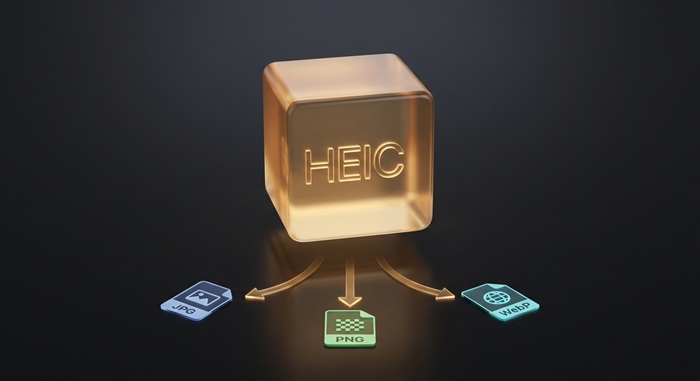
Сделайте фото на iPhone, и файл попадёт в вашу библиотеку как IMG_4021.HEIC. Он нормально открывается на телефоне. Нормально открывается на Mac. Нормально открывается при отправке через AirDrop на другой iPhone.
Затем вы отправляете его по почте кому-то на Windows. Ответ: «Вложение не открывается».
Это проблема совместимости HEIC в одном обмене сообщениями. Apple сменила формат фотографий по умолчанию семь лет назад. Остальной мир — нет.
Почему iPhone Снимают в HEIC
Причина в размере файла. Фотография 12 МП с iPhone сохраняется примерно в:
| Формат | Типичный размер | Примечания |
|---|---|---|
| HEIC (по умолчанию) | ~1,8 МБ | HEVC-сжатие внутри контейнера ISOBMFF |
| JPEG | ~3,5 МБ | Старый стандарт iOS, до iOS 11 |
| ProRAW | ~25 МБ | Доступно на Pro-моделях, хранит данные сенсора |
HEIC сокращает объём хранилища фотографий примерно вдвое. При 50 ГБ хранилища iCloud (бесплатный тариф) разница между HEIC и JPEG означает примерно 14 000 дополнительных фотографий. Apple продаёт тарифы хранилища. Бизнес-стимул никогда не был скрытым.
В основе лежит сжатие HEVC (H.265), тот же кодек, что используется для 4K Blu-ray и потокового видео. HEVC примерно вдвое эффективнее DCT-сжатия JPEG при том же визуальном качестве и поддерживает 16-битную глубину цвета, чего JPEG (8 бит) не может. На техническом уровне HEIC — лучший формат. Для более глубокого погружения в структуру на уровне байтов наш технический разбор HEIC объясняет боксы ISOBMFF и сигнатуры файлов.
Платой за это стала совместимость, и эта плата до сих пор не урегулирована.
Где HEIC Всё Ещё Не Работает
| Среда | Поддержка HEIC | Обходной путь |
|---|---|---|
| iPhone (iOS 11+) | Нативная | Не требуется |
| Mac (macOS High Sierra+) | Нативная | Не требуется |
| Windows 10/11 | Требуются HEIF Image Extensions ($0,99 в Microsoft Store или бесплатно в составе OEM) | Конвертировать в JPG |
| Windows 7/8 | Отсутствует | Конвертировать в JPG |
| Android 9+ | Нативная (зависит от производителя) | Конвертировать при проблемах |
| Chrome/Firefox/Edge | Нет рендеринга HEIC в тегах <img> | Конвертировать перед загрузкой в веб |
| Safari (macOS/iOS) | Рендерит HEIC нативно | Не требуется |
| Adobe Photoshop | Требуется Camera Raw 11.2+ | Конвертировать сначала или обновить |
| Большинство CMS (WordPress, Squarespace) | Конвертирует при загрузке, удаляет метаданные | Загрузить оригинал, CMS конвертирует |
| Почтовые вложения | Устройство получателя определяет совместимость | Конвертировать перед отправкой |
| Социальные сети (Instagram, X, Facebook) | Конвертируют на стороне сервера при загрузке | Платформы обрабатывают сами |
Столбец браузеров — самый болезненный. Chrome, Firefox и Edge вместе составляют около 85% десктопного браузинга. Ни один из них не отображает HEIC-файл в теге <img>. Если вы управляете сайтом и пользователь загружает HEIC-фото, оно не отобразится, пока ваш бэкенд его не конвертирует.
Три Способа Работы с HEIC-Файлами
1. Изменить Настройки Камеры iPhone
Радикальный вариант. Перейдите в Настройки → Камера → Форматы и переключитесь с «Высокая эффективность» на «Наиболее совместимые».
Что это даёт: приложение Камера сохраняет фото как JPEG вместо HEIC. Видео сохраняются как H.264 вместо HEVC. Размер файлов удваивается. Проблемы совместимости исчезают.
Когда это делать: если вы регулярно отправляете фото пользователям Windows, загружаете в веб-приложения, которые не принимают HEIC, или работаете с ПО, которое не обновлялось с 2017 года. Затраты на хранилище реальны (iPhone на 256 ГБ, снимающий в JPEG, заполняется заметно быстрее), но затраты на трение от конвертации каждого фото могут быть выше.
Когда не делать: если вы в основном делитесь внутри экосистемы Apple, если используете iCloud Photo Library (которая прозрачно конвертирует формат при экспорте) или если место на устройстве важнее редких проблем совместимости.
2. Конвертировать После Съёмки
Оставьте камеру на «Высокая эффективность». Конвертируйте фото, когда нужно поделиться ими за пределами экосистемы Apple. Это сохраняет экономию хранилища HEIC там, где это важно (на телефоне), и совместимость JPEG там, где это важно (везде ещё).
Наш конвертер HEIC в JPG работает в вашем браузере. Перетащите папку с HEIC-фотографиями, получите папку JPEG обратно. Без загрузки, без учётной записи, ничего не нужно устанавливать. Конвертер декодирует каждый HEIC-файл с помощью WebAssembly-сборки libheif (той же C-библиотеки, которая обеспечивает поддержку HEIC на Linux) и кодирует вывод в JPEG с качеством 90%, что визуально неотличимо от исходника на любом экране.
Примечания по качеству:
- Конвертация происходит из одного формата с потерями в другой. Выходной JPEG примерно в 2 раза больше исходного HEIC при том же визуальном качестве. Это нормально: JPEG требуется больше битов для достижения того же перцептивного порога.
- Конвертация в PNG (HEIC в PNG) даёт файл без потерь, но в 5–8 раз больше исходного HEIC. Полезно, если планируете дальнейшее редактирование, расточительно — если просто делитесь.
- Конвертация в WebP (HEIC в WebP) даёт файл примерно того же размера, что и HEIC-исходник, с широкой поддержкой браузерами (Chrome, Firefox, Edge и Safari 14+ отображают WebP).
3. Использовать Встроенный Экспорт iCloud
При экспорте фото из приложения «Фото» на Mac или iCloud.com вы можете выбрать формат. «Экспортировать немодифицированный оригинал» отдаёт HEIC-файл как есть. «Экспортировать как JPEG» конвертирует при экспорте.
Это работает для периодического обмена. Это не работает для пакетных операций: экспорт 200 фото по одному через приложение «Фото» — упражнение на терпение. Для больших партий выделенный конвертер быстрее.
HEIC и HEIF: Путаница в Названиях
Apple называет формат HEIC. Стандарт называется HEIF (High Efficiency Image File Format, ISO/IEC 23008-12). Различие:
- HEIF — это стандарт контейнера. Он может содержать неподвижные изображения, последовательности изображений (серийная съёмка) и коллекции изображений.
- HEIC — бренд Apple для HEIF-файлов, содержащих изображения в кодировке HEVC. Расширение
.heic— соглашение Apple. Стандартное расширение.heifсуществует, но почти никто его не использует. - HEIF-файлы также могут содержать изображения в кодировке AVC (H.264) или AV1. Apple выбрала HEVC, потому что уже использовала его для видео и урегулировала лицензирование.
На практике файлы .heic и .heif структурно идентичны (оба являются контейнерами ISOBMFF), и инструменты, работающие с одним, работают и с другим. Разница лишь в маркере бренда в боксе ftyp: heic против heif против mif1.
Что Происходит с Метаданными При Конвертации
HEIC-файлы несут EXIF-метаданные в элементе Exif внутри бокса meta. Когда наш конвертер декодирует HEIC-файл в сырые пиксели и перекодирует его, эти метаданные не переносятся. Выходной файл содержит сжатые пиксели и ничего больше.
Это функция, а не ошибка, для большинства случаев обмена. Ваш iPhone встраивает GPS-координаты, временные метки, серийные номера камеры, а иногда и миниатюру нередактированного изображения в каждый HEIC-файл. Поделиться оригиналом означает поделиться всем этим. Наше руководство по приватности EXIF содержит полный список того, что там находится, и как это прочитать самостоятельно.
Если вам нужно сохранить метаданные (для архивирования или профессиональных рабочих процессов), используйте инструменты экспорта Apple или конвертер с поддержкой метаданных, такой как ExifTool.
Пакетный Рабочий Процесс HEIC
Самый распространённый сценарий: у вас есть папка HEIC-фотографий, и вам нужны JPEG для клиента, CMS или платформы обмена.
- Откройте HEIC в JPG.
- Перетащите папку в зону сброса. Все файлы
.heicи.heifставятся в очередь; не-HEIC файлы пропускаются с чёткой меткой. - При необходимости настройте ползунок качества (значение по умолчанию 90 подходит почти для всего).
- Дождитесь обработки. Папка из 200 фотографий занимает около минуты на современном ноутбуке.
- Скачайте по отдельности или одним ZIP-архивом.
Тот же рабочий процесс работает для вывода в PNG и WebP через соответствующие страницы конвертеров. См. наш учебник по пакетной конвертации с полным разбором, включая выбор формата, компромиссы качества и поведение загрузок в разных браузерах.
Краткая Версия
- HEIC экономит место. Он не работает нигде, кроме устройств Apple и Android 9+.
- Если вы регулярно делитесь фото за пределами экосистемы Apple, переключите камеру на «Наиболее совместимые» (JPEG) или конвертируйте пакетно перед отправкой.
- Для периодического обмена работает экспорт iCloud. Для пакетов браузерный конвертер быстрее и сохраняет файлы на вашем устройстве.
- Конвертация в JPG — безопасный выбор по умолчанию. WebP меньше с широкой поддержкой браузеров. PNG — для рабочих процессов редактирования, не для обмена.
- Метаданные не переживают конвертацию, что обычно и нужно при публичном обмене фотографиями.