AI 图片放大
在浏览器中用 AI 将图片放大到 1K、2K 或 4K
将图片拖放到这里
支持 JPG、PNG 或 WebP,最大 2048×2048
小贴士
先从小图试起 — 先用一张 1000 像素以内的图片试试,看看你的设备跑模型有多快。
干净的输入效果更好 — 截图、图标和商品图的放大效果,好于噪点多或压缩严重的图片。
保持标签页打开 — 放大在你的设备上运行,关闭页面会中断处理。
必要时先缩小尺寸 — 超过 2048×2048 的图片无法处理,先用图片缩放工具缩小,再来放大。
试试其他工具
如何放大图片
放入图片
拖入 JPG、PNG 或 WebP 文件,或点击浏览选择。一次处理一张,最大 2048×2048 像素。
选择尺寸并放大
选择 1K、2K 或 4K,然后点击放大。AI 模型会在你的设备上以该分辨率重建图片。首次运行需要下载模型,会多花几秒钟。
对比并下载
拖动滑块与原图对比效果,然后下载 PNG。全程不会上传任何内容。
关于 AI 图片放大
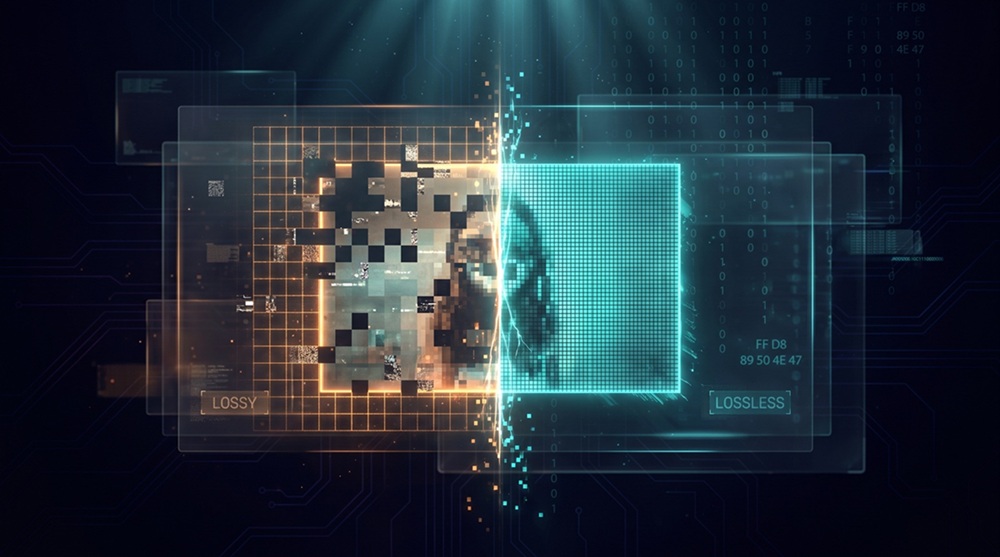
小图直接拉伸到更大尺寸通常会变糊,因为多出来的像素只是邻近像素的平均。这个工具运行的是专为图像修复训练的 Real-ESRGAN 模型,边缘依然清晰,纹理也不会糊成一片。你可以为结果的长边选择 1K、2K 或 4K 的目标尺寸。
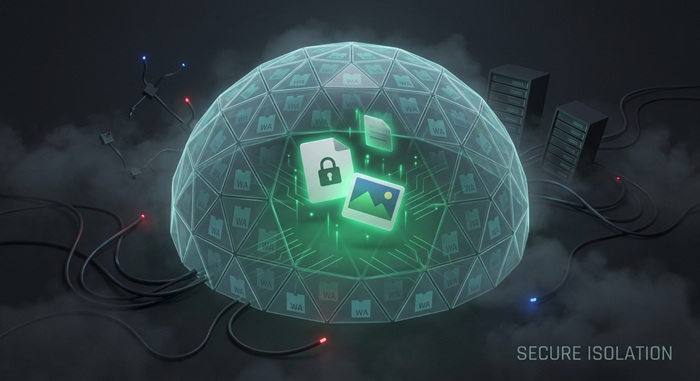
模型完全在你的浏览器中运行,依靠 WebAssembly 和 WebGPU。图片在你的设备上完成解码、放大和编码,不会发送到任何服务器。显卡性能足够的设备会使用硬件加速,其他设备则回退到 CPU,耗时更长。
放大最适合干净但尺寸偏小的图片:截图、图标、商品图、年代较早的数码照片。它无法还原相机从未捕捉到的细节,压缩严重的图片放大后也可能留有一些瑕疵。小图输出 4K 时,超出原图 4 倍的部分由高质量缩放补足,而非新增细节。结果以 PNG 格式下载。
常见问题
这个 AI 图片放大工具免费吗?
免费。没有账号、积分、水印或使用次数限制。处理在你的设备上完成,不会产生任何转嫁到你的服务器成本。
我的图片会被上传到任何地方吗?
不会。AI 模型在你的浏览器本地运行,图片不会离开你的设备,也不会被存储或传输。
1K、2K 和 4K 选项是什么意思?
它们将结果的长边分别设为 1024、2048 或 4096 像素,并保持原始宽高比。AI 会先增强图片,再将其缩放到你选择的目标尺寸。小图输出 4K 时,超出原图 4 倍的部分来自高质量缩放,而非新增细节。
支持哪些格式?
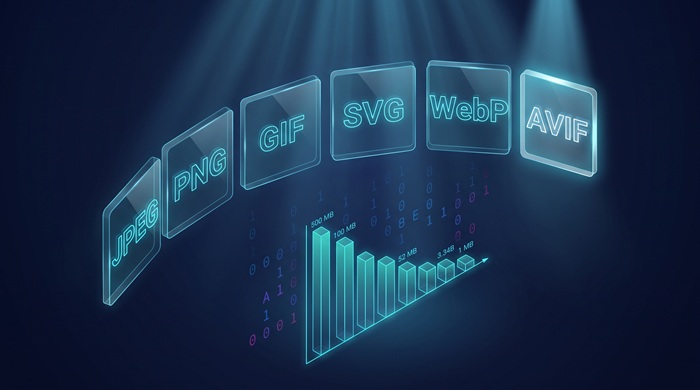
可以添加 JPG、PNG 和 WebP 图片,最大 2048×2048 像素、20 MB。放大结果以 PNG 格式下载。
为什么第一次放大比较慢?
首次运行需要下载几兆的 AI 模型并缓存到浏览器,之后会直接从缓存加载,启动更快。速度也取决于设备:支持 WebGPU 的浏览器使用 GPU,否则使用 CPU。
它能修复非常模糊的照片吗?
它可以让发虚或偏小的图片变清晰,但无法凭空还原相机从未捕捉到的细节。严重模糊的照片在更大尺寸下会看起来更干净,但不会变得非常锐利。