批量 HEIC 转 ICO
将 HEIC 转换为 Windows ICO 图标
拖放 HEIC 文件或文件夹到此处
点击浏览 — 支持 .heic, .heif, .hif
小贴士
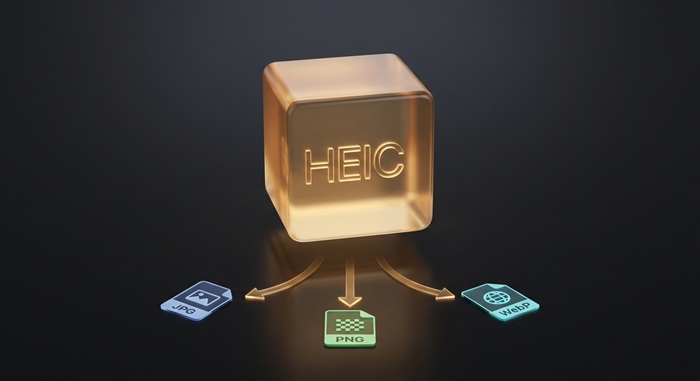
HEIC — iPhone 格式。体积约为 JPG 的一半,但支持有限。
ICO — Windows 图标格式。单个文件包含多尺寸图标。
隐私保护 — 文件留在您的设备上,浏览器在本地完成转换。
批量处理 — 拖入文件夹或选择多个文件,每个 HEIC 都会生成独立的 ICO 文件。
如何将 HEIC 转换为 ICO
拖入 HEIC 文件
从 iPhone 或电脑拖入照片,或点击浏览选择文件。支持同时处理多个文件。
选择图标尺寸
选择要包含的尺寸。默认尺寸覆盖大多数收藏夹图标和 Windows 图标。
转换并下载 ICO
每个 HEIC 在浏览器中本地解码。下载一个 ICO 文件,可直接用作收藏夹图标或 Windows 图标。
关于 HEIC 转 ICO
收藏夹图标或应用图标必须在浏览器标签页的 16×16 像素和高 DPI 桌面的 256×256 像素下都保持清晰,HEIC 本身做不到这一点。ICO 是一种容器格式,可将多个位图尺寸打包到一个文件中,让操作系统或浏览器自动选择最合适的尺寸。
此工具在浏览器中将 HEIC 文件转换为 ICO。HEIC 是 iPhone 和 iPad 的默认照片格式,因此这是把一张照片变成图标的便捷方式。转换使用 WebAssembly 和 Canvas API 在本地完成,图片不会上传。
它根据源图生成常用图标尺寸,并跳过任何大于源图的尺寸,以避免模糊的放大失真。您也可以手动选择要包含哪些尺寸。最终得到一个 ICO 文件,可直接用于收藏夹图标或 Windows 项目。不添加水印,也没有使用限制。
常见问题
什么是 HEIC 格式,为什么需要转换?
HEIC 是 iPhone 和 iPad 的默认照片格式。它能节省存储空间,但 Windows 和大多数浏览器并不把它作为图标格式使用。转换为 ICO 后,您就能得到一个 Windows 和浏览器都能用于收藏夹图标和应用图标的文件。
ICO 是什么格式?
ICO 是 Windows 和浏览器使用的图标格式。一个 ICO 文件可包含从 16×16 到 256×256 的多种尺寸,因此图标无论出现在哪里,系统都会自动选用合适的尺寸。
转换后的图片质量会下降吗?
不会。ICO 输出为无损格式。每个所选尺寸都从原始 HEIC 渲染而来,边缘保持清晰。大于源图的尺寸会被跳过而不是放大,因为放大会产生模糊。
应该选择哪些尺寸?
默认已覆盖常用尺寸:16、24、32、48、64、128 和 256 像素。对于最基本的收藏夹图标,32 和 48 通常就够了。如果是 Windows 应用图标,建议保留较大的尺寸。
有文件大小限制吗?
没有硬性限制。由于处理完全在您的浏览器本地运行,实际限制取决于设备的内存大小。大多数 iPhone 拍摄的 HEIC 照片都能快速完成转换。
需要注册或付费吗?
不需要。无任何费用、无需订阅、也没有水印,所有功能免费且无限制。
我的照片数据安全吗?
安全。全部处理通过 WebAssembly 在您的浏览器中完成,我们不会上传、存储或记录您的照片。