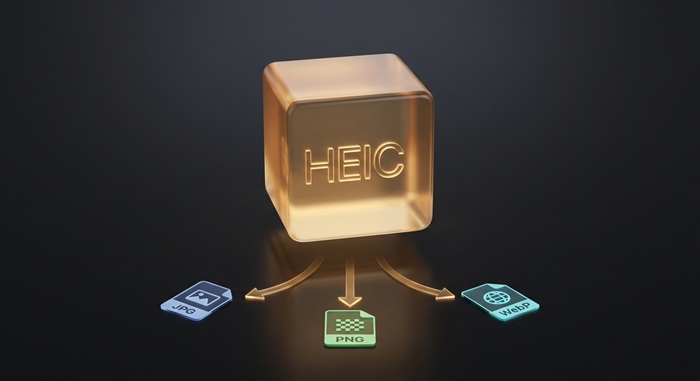
Vous avez 200 photos HEIC d'un voyage. Elles ne s'ouvrent pas sur votre ordinateur portable Windows, votre application web attend des JPEG et votre site de partage de photos refuse complètement le HEIC. Vous pourriez les convertir une par une : quatre clics par photo, 800 clics au total, un demi-après-midi de perdu. Ou vous pourriez déposer le dossier dans un onglet du navigateur et vaquer à vos occupations pendant qu'il traite.
C'est pour ce flux de travail que les convertisseurs par lots sont conçus, et ceux basés sur le navigateur fonctionnent différemment des logiciels de bureau que vous avez peut-être utilisés.
Ce que signifie réellement la conversion par lots
La conversion par lots n'est pas « convertir un fichier, répéter ». Un véritable pipeline par lots fait trois choses en parallèle lorsque c'est possible :
- Lire : analyser l'en-tête de chaque fichier pour confirmer le format. Une extension
.heicne prouve rien. Le pipeline lit les 12 premiers octets, vérifie la boîteftyppourheic/heif/mif1et rejette les non-correspondances avant de toucher aux données de pixels. - Décoder : décompresser la source en pixels bruts. Pour les fichiers HEIC, cela signifie exécuter une version WebAssembly de libheif. Pour JPEG et PNG, les décodeurs natifs du navigateur s'en chargent. Cette étape est limitée par le CPU et constitue le goulot d'étranglement.
- Encoder : compresser les pixels bruts dans le format cible. Encodage JPG à la qualité 90, PNG avec DEFLATE, WebP avec l'encodeur intégré du navigateur.
Les logiciels de bureau font les trois mêmes étapes. La différence est l'endroit où les cycles CPU sont brûlés : sur votre machine dans les deux cas, mais dans un onglet de navigateur, il n'y a pas d'installateur, pas de droits d'administration et pas de fichiers temporaires qui jonchent votre bureau.
Paires de formats prises en charge
Tous les formats ne se convertissent pas bien vers tous les autres. La matrice qui compte :
| De | Vers JPG | Vers PNG | Vers WebP | Vers ICO |
|---|---|---|---|---|
| HEIC | ✓ | ✓ | ✓ | — |
| JPG | — | ✓ | ✓ | ✓ |
| PNG | ✓ | ✓ | ✓ | ✓ |
| WebP | ✓ | ✓ | — | ✓ |
| BMP | ✓ | ✓ | ✓ | ✓ |
Les entrées vides ne sont pas des fonctionnalités manquantes. HEIC vers ICO est une conversion absurde : une photo de plusieurs mégaoctets réduite à un fichier icône de 256×256 perd tout ce qui en faisait une photo. L'outil ignore les chemins inutiles.
Les pages PDF suivent un pipeline séparé. Chaque page est rendue via PDF.js sur un canevas, puis encodée dans le format cible. Nos convertisseurs PDF vers JPG, PDF vers PNG et PDF vers WebP traitent chaque page automatiquement par lots.
Le flux de travail étape par étape
1. Déposez tout d'un coup
Ouvrez la page du convertisseur. Faites glisser un dossier de votre gestionnaire de fichiers sur la zone de dépôt. Vous pouvez également cliquer pour ouvrir le sélecteur de fichiers et sélectionner plusieurs fichiers ; Ctrl+A fonctionne ici.
La zone de dépôt lit l'objet FileList directement depuis l'événement de glisser-déposer du navigateur. Aucun téléversement n'a lieu. Les fichiers restent en mémoire en tant qu'objets File, qui ne sont que des références à des blobs sur le disque avec un nom, une taille et un type MIME deviné à partir de l'extension.
2. Laissez la validation s'exécuter
Chaque fichier est vérifié avant le décodage. Pour les fichiers HEIC, le validateur lit la boîte ftyp comme décrit ci-dessus. Pour tout le reste, l'appel createImageBitmap() du navigateur réussit (image valide) ou lève une erreur (fichier corrompu ou mal étiqueté).
Les fichiers invalides sont signalés par un marqueur rouge et une raison : « Fichier HEIC non valide », « Format non pris en charge », « Le fichier dépasse 200 Mo ». Ils ne bloquent pas le reste du lot. Les fichiers valides sont mis en file d'attente pour le traitement.
3. Choisissez le format de sortie
Chaque page de convertisseur cible un format de sortie spécifique. Si vous avez besoin de HEIC vers JPG, utilisez la page HEIC vers JPG. Besoin de HEIC vers PNG à la place ? HEIC vers PNG. Le format de sortie est fixe par page, ce qui garde l'interface simple : pas de menu déroulant, pas de confusion.
Les paramètres de qualité sont spécifiques au format. JPG offre un curseur de qualité (10–100, par défaut 90). PNG est toujours sans perte, donc pas de curseur nécessaire. WebP utilise un curseur de qualité qui se comporte différemment de celui de JPEG : WebP à 80 équivaut approximativement à JPEG à 92 pour le contenu photographique.
4. Attendez (brièvement)
Le temps de traitement dépend de trois choses : le nombre de fichiers, la taille des fichiers et votre CPU. Un ordinateur portable moderne avec 8 cœurs gère environ 2 à 4 conversions HEIC vers JPG par seconde. Un dossier de 200 photos iPhone se termine en moins de deux minutes.
Chaque fichier passe par des blocs divisés par requestAnimationFrame pour que l'interface reste réactive. La barre de progression montre la progression au niveau des fichiers, pas au niveau des octets : chaque fichier est une coche, quelle que soit sa taille.
5. Télécharger
Vous avez deux options :
Téléchargements individuels : chaque fichier converti est téléchargé séparément. Le gestionnaire de téléchargement du navigateur gère cela nativement et cela fonctionne partout.
Archive ZIP : tous les fichiers convertis rassemblés dans un seul .zip. Construit en mémoire avec une implémentation ZIP en continu ; les fichiers sont compressés à la volée, aucun stockage temporaire nécessaire.
Les noms de fichiers d'origine sont conservés avec l'extension modifiée. IMG_4021.HEIC devient IMG_4021.jpg.
Compromis qualité et taille
Convertir des formats signifie faire des choix concernant la taille des fichiers :
| Conversion | Changement de taille typique | Notes sur la qualité |
|---|---|---|
| HEIC → JPG (q90) | ~2× plus grand | Visuellement identique à un zoom normal |
| HEIC → PNG | ~5–8× plus grand | Sans perte, mais excessif pour les photos |
| HEIC → WebP (q80) | ~1,2× plus grand | Plus petit que JPEG à qualité similaire |
| PNG → JPG (q90) | ~3–5× plus petit | La transparence devient un fond blanc |
| BMP → JPG (q90) | ~10–20× plus petit | BMP stocke les pixels bruts ; JPG les compresse |
| JPG → PNG | ~5–10× plus grand | Aucun gain de qualité ; empêche juste d'autres pertes |
HEIC vers PNG est le piège dans lequel les gens tombent. HEIC est déjà avec perte. Convertir du avec perte en sans perte ne récupère pas la qualité ; cela fige l'état actuel à 5× la taille du fichier. Pour les photos destinées au web, HEIC vers JPG ou WebP est le chemin honnête. Pour les photos destinées à un éditeur, PNG a du sens car il empêche la perte de génération lors des sauvegardes ultérieures. La même logique s'applique partout. Consultez notre guide sur la compression avec perte vs sans perte pour l'explication complète.
Navigateur vs Bureau vs Serveur
| Basé sur le navigateur | Logiciel de bureau | Serveur/cloud | |
|---|---|---|---|
| Installation | Aucune | Téléchargement + installation | Aucune |
| Confidentialité | Les fichiers restent locaux | Les fichiers restent locaux | Fichiers téléversés sur le serveur |
| Vitesse | WebAssembly (quasi-natif) | Natif | Téléversement réseau + file d'attente + téléchargement |
| Taille de lot | Limité par la mémoire (~500+ fichiers) | Limité par le disque | Souvent plafonné dans les offres gratuites |
| Mises à jour | Toujours la dernière version | Mises à jour manuelles | Toujours la dernière version |
Les convertisseurs basés sur le navigateur se situent dans la zone idéale pour la plupart des gens : pas d'installation, pas de téléversement, et assez rapides pour que la différence avec le natif soit imperceptible sur tout appareil fabriqué ces cinq dernières années.
Le détail WebAssembly est important. Le décodeur HEIC est une bibliothèque C compilée (libheif) s'exécutant dans un bac à sable WASM. Il n'a pas d'accès au système de fichiers, pas d'accès réseau et aucun moyen d'envoyer vos données quelque part. Le navigateur applique ces limites au niveau du moteur, pas au niveau de l'application. Plus d'informations sur cette architecture dans notre explication WebAssembly et notre analyse approfondie de la confidentialité navigateur.
Quand la conversion par lots échoue
Quelques choses arrêtent net une exécution par lots :
- Formats mélangés dans le mauvais convertisseur. Déposer des JPEG dans la page HEIC vers JPG. Le validateur les détecte et les ignore. Les fichiers rejetés reçoivent une étiquette claire pour que vous puissiez les rediriger vers le bon convertisseur.
- Épuisement de la mémoire sur de très grands lots. Traiter 2 000 fichiers bruts de 24 MP finira par atteindre les limites de mémoire du navigateur. La solution est de diviser le lot en blocs de quelques centaines. Pour les photos de téléphone typiques (12 MP, ~2 Mo HEIC), plus de 500 fichiers par exécution convient.
- Comportement de téléchargement de Safari. Safari limite les téléchargements simultanés de manière plus agressive que Chrome ou Firefox. Les téléchargements individuels fonctionnent bien. Les téléchargements ZIP contournent entièrement cela : un seul fichier, pas de problèmes de concurrence.
Outils connexes
Chaque convertisseur d'image sur ce site prend en charge le traitement par lots :
- Conversions HEIC : HEIC vers JPG · HEIC vers PNG · HEIC vers WebP
- Conversions JPG : JPG vers PNG · JPG vers WebP · JPG vers ICO
- Conversions PNG : PNG vers JPG · PNG vers WebP · PNG vers ICO
- Conversions WebP : WebP vers JPG · WebP vers PNG · WebP vers ICO
- Conversions BMP : BMP vers JPG · BMP vers PNG · BMP vers WebP · BMP vers ICO
- Extraction de pages PDF : PDF vers JPG · PDF vers PNG · PDF vers WebP
Aucun compte requis. Aucun frais par fichier. Déposez le dossier et téléchargez les résultats.