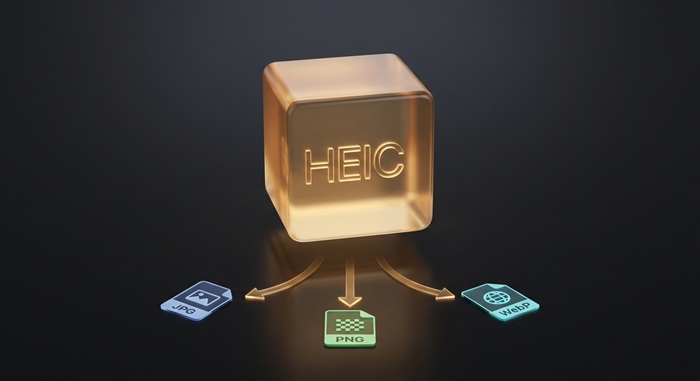
Prenez une photo avec un iPhone et le fichier arrive dans votre photothèque sous IMG_4021.HEIC. Il s'ouvre parfaitement sur le téléphone. Il s'ouvre parfaitement sur un Mac. Il s'ouvre parfaitement quand vous l'envoyez par AirDrop vers un autre iPhone.
Puis vous l'envoyez par e-mail à quelqu'un sous Windows. La réponse : « La pièce jointe ne s'ouvre pas. »
Voilà le problème de compatibilité HEIC en un échange. Apple a changé le format photo par défaut il y a sept ans. Le reste du monde ne l'a pas fait.
Pourquoi les iPhone photographient en HEIC
La raison est la taille des fichiers. Une photo de 12 MP d'un iPhone s'enregistre à environ :
| Format | Taille typique | Notes |
|---|---|---|
| HEIC (par défaut) | ~1,8 Mo | Compression HEVC dans un conteneur ISOBMFF |
| JPEG | ~3,5 Mo | L'ancien réglage par défaut iOS, avant iOS 11 |
| ProRAW | ~25 Mo | Disponible sur les modèles Pro, stocke les données du capteur |
Le HEIC divise le stockage des photos par deux environ. À 50 Go de stockage iCloud (le niveau gratuit), la différence entre HEIC et JPEG représente environ 14 000 photos supplémentaires. Apple vend des paliers de stockage. L'incitation commerciale n'a jamais été subtile.
La compression sous-jacente est HEVC (H.265), le même codec utilisé pour les Blu-ray 4K et la vidéo en continu. HEVC est environ deux fois plus efficace que la compression basée sur DCT de JPEG à qualité visuelle égale, et il gère la profondeur de couleur 16 bits, ce que JPEG (8 bits) ne peut pas faire. Sur le plan technique, HEIC est un meilleur format. Pour une analyse plus approfondie de la structure au niveau des octets, notre analyse technique approfondie HEIC parcourt les boîtes ISOBMFF et les signatures de fichiers.
Le compromis était la compatibilité, et ce compromis n'est toujours pas résolu.
Où le HEIC échoue encore
| Environnement | Prise en charge HEIC | Solution de contournement |
|---|---|---|
| iPhone (iOS 11+) | Natif | Aucune nécessaire |
| Mac (macOS High Sierra+) | Natif | Aucune nécessaire |
| Windows 10/11 | Nécessite HEIF Image Extensions (0,99 $ sur le Microsoft Store, ou gratuit via bundle OEM) | Convertir en JPG |
| Windows 7/8 | Aucune | Convertir en JPG |
| Android 9+ | Natif (varie selon le fabricant) | Convertir si cela ne fonctionne pas |
| Chrome/Firefox/Edge | Pas de rendu HEIC dans les balises <img> | Convertir avant le téléversement web |
| Safari (macOS/iOS) | Rend le HEIC nativement | Aucune nécessaire |
| Adobe Photoshop | Nécessite Camera Raw 11.2+ | Convertir d'abord, ou mettre à jour |
| La plupart des CMS (WordPress, Squarespace) | Convertit au téléversement, supprime les métadonnées | Téléverser l'original, laisser le CMS convertir |
| Pièces jointes aux e-mails | L'appareil du destinataire détermine la compatibilité | Convertir avant l'envoi |
| Réseaux sociaux (Instagram, X, Facebook) | Convertissent côté serveur au téléversement | Les plateformes s'en chargent elles-mêmes |
La colonne des navigateurs est la plus douloureuse. Chrome, Firefox et Edge représentent ensemble environ 85 % de la navigation sur ordinateur. Aucun d'eux n'affiche un fichier HEIC dans une balise <img>. Si vous gérez un site web et qu'un utilisateur téléverse une photo HEIC, elle ne s'affichera pas tant que votre backend ne l'aura pas convertie.
Trois façons de gérer les fichiers HEIC
1. Modifier les réglages de l'appareil photo de l'iPhone
L'option nucléaire. Allez dans Réglages → Appareil photo → Formats et passez de « Haute efficacité » à « Compatibilité maximale ».
Ce que cela fait : l'application Appareil photo enregistre les photos en JPEG au lieu de HEIC. Les vidéos sont enregistrées en H.264 au lieu de HEVC. La taille des fichiers double. Les problèmes de compatibilité disparaissent.
Quand le faire : si vous envoyez régulièrement des photos à des utilisateurs Windows, téléversez sur des applications web qui bloquent sur le HEIC, ou travaillez avec des logiciels qui n'ont pas été mis à jour depuis 2017. Le coût de stockage est réel (un iPhone de 256 Go photographiant en JPEG se remplit sensiblement plus vite) mais le coût de friction de la conversion de chaque photo peut être plus élevé.
Quand ne pas le faire : si vous partagez principalement au sein de l'écosystème Apple, si vous utilisez la photothèque iCloud (qui gère la conversion de format de manière transparente lors de l'exportation) ou si l'espace de stockage compte plus que les problèmes de compatibilité occasionnels.
2. Convertir après la prise de vue
Laissez l'appareil photo en Haute efficacité. Convertissez les photos lorsque vous devez les partager en dehors de l'écosystème Apple. Cela conserve les économies de stockage du HEIC là où elles comptent (sur votre téléphone) et la compatibilité du JPEG là où elle compte (partout ailleurs).
Notre convertisseur HEIC vers JPG s'exécute dans votre navigateur. Déposez un dossier de photos HEIC, récupérez un dossier de JPEG. Pas de téléversement, pas de compte, rien à installer. Le convertisseur décode chaque fichier HEIC avec une version WebAssembly de libheif (la même bibliothèque C qui alimente le support HEIC sous Linux) et encode la sortie en JPEG à 90 % de qualité, ce qui est visuellement indiscernable de la source sur n'importe quel écran.
Notes sur la qualité :
- La conversion se fait d'un format avec perte vers un autre. Le JPEG de sortie est environ 2× plus grand que la source HEIC à qualité visuelle égale. C'est normal : le JPEG a besoin de plus de bits pour atteindre le même seuil perceptuel.
- Convertir en PNG à la place (HEIC vers PNG) donne un fichier sans perte, mais à 5–8× la taille du HEIC d'origine. Utile si vous prévoyez de retoucher la photo, du gaspillage si vous ne faites que la partager.
- Convertir en WebP (HEIC vers WebP) donne un fichier à peu près de la même taille que la source HEIC avec une large prise en charge des navigateurs (Chrome, Firefox, Edge et Safari 14+ affichent tous le WebP).
3. Utiliser l'exportation intégrée d'iCloud
Lorsque vous exportez des photos depuis l'application Photos du Mac ou iCloud.com, vous avez le choix du format. « Exporter l'original non modifié » donne le fichier HEIC tel quel. « Exporter en JPEG » convertit lors de l'exportation.
Cela fonctionne pour un partage occasionnel. Cela ne fonctionne pas pour les opérations par lots : exporter 200 photos une par une via l'application Photos est un exercice de patience. Pour les grands lots, un convertisseur dédié est plus rapide.
HEIC vs HEIF : la confusion des noms
Apple appelle le format HEIC. La norme s'appelle HEIF (High Efficiency Image File Format, ISO/IEC 23008-12). La distinction :
- HEIF est la norme de conteneur. Il peut contenir des images fixes, des séquences d'images (rafales) et des collections d'images.
- HEIC est la marque d'Apple pour les fichiers HEIF contenant des images encodées en HEVC. L'extension
.heicest une convention Apple. L'extension standard.heifexiste mais n'est presque jamais utilisée. - Les fichiers HEIF peuvent également contenir des images encodées en AVC (H.264) ou AV1. Apple a choisi HEVC parce qu'ils l'utilisaient déjà pour la vidéo et avaient réglé les questions de licence.
En pratique, les fichiers .heic et .heif sont structurellement identiques (ce sont tous deux des conteneurs ISOBMFF) et les outils qui gèrent l'un gèrent l'autre. La différence est uniquement le marqueur de marque dans la boîte ftyp : heic vs heif vs mif1.
Ce qui arrive aux métadonnées pendant la conversion
Les fichiers HEIC contiennent des métadonnées EXIF dans un élément Exif à l'intérieur de la boîte meta. Lorsque notre convertisseur décode un fichier HEIC en pixels bruts et le ré-encode, ces métadonnées ne sont pas conservées. Le fichier de sortie contient des pixels compressés et rien d'autre.
C'est une fonctionnalité, pas un bug, pour la plupart des cas d'usage de partage. Votre iPhone intègre des coordonnées GPS, des horodatages, des numéros de série d'appareil photo et parfois une vignette de l'image non retouchée dans chaque fichier HEIC. Partager l'original signifie partager tout cela. Notre guide de confidentialité EXIF couvre la liste complète de ce qui s'y trouve et comment le lire vous-même.
Si vous devez conserver les métadonnées (pour l'archivage ou des flux professionnels), utilisez les outils d'exportation d'Apple ou un convertisseur prenant en charge les métadonnées comme ExifTool.
Flux de travail HEIC par lots
Le flux de travail le plus courant : vous avez un dossier de photos HEIC et avez besoin de JPEG pour un client, un CMS ou une plateforme de partage.
- Ouvrez HEIC vers JPG.
- Faites glisser le dossier sur la zone de dépôt. Tous les fichiers
.heicet.heifsont mis en file d'attente ; les fichiers non-HEIC sont ignorés avec une étiquette claire. - Ajustez le curseur de qualité si nécessaire (le réglage par défaut 90 convient à presque tout).
- Attendez le traitement. Un dossier de 200 photos prend environ une minute sur un ordinateur portable moderne.
- Téléchargez individuellement ou en un seul ZIP.
Le même flux de travail fonctionne pour la sortie PNG et WebP via les pages de convertisseur correspondantes. Consultez notre tutoriel de conversion par lots pour l'analyse complète, y compris la sélection du format, les compromis de qualité et le comportement de téléchargement spécifique au navigateur.
En bref
- HEIC économise du stockage. Il échoue partout sauf sur les appareils Apple et Android 9+.
- Si vous partagez régulièrement des photos en dehors de l'écosystème Apple, passez l'appareil photo en « Compatibilité maximale » (JPEG) ou convertissez par lots avant l'envoi.
- Pour un partage occasionnel, l'exportation iCloud fonctionne. Pour les lots, un convertisseur basé sur navigateur est plus rapide et garde les fichiers sur votre appareil.
- Convertir en JPG est la valeur sûre par défaut. WebP est plus petit avec une large prise en charge des navigateurs. PNG est pour les flux de retouche, pas pour le partage.
- Les métadonnées ne survivent pas à la conversion, ce qui est généralement ce que vous voulez lorsque vous partagez des photos publiquement.
