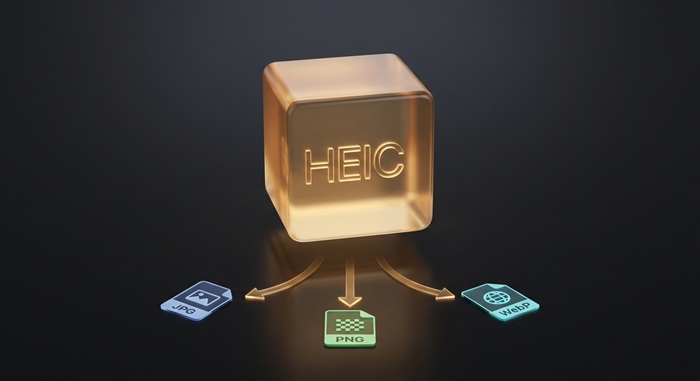
Tienes 200 fotos HEIC de un viaje. No se abren en tu portátil Windows, tu aplicación web espera JPEG y tu sitio para compartir fotos rechaza HEIC por completo. Podrías convertirlas una por una: cuatro clics por foto, 800 clics en total, media tarde perdida. O podrías soltar la carpeta en una pestaña del navegador e irte mientras procesa.
Este es el flujo de trabajo para el que se construyeron los convertidores por lotes, y los basados en navegador funcionan de manera diferente al software de escritorio que quizás hayas usado.
Qué significa realmente la conversión por lotes
La conversión por lotes no es «convertir un archivo, repetir». Un verdadero pipeline por lotes hace tres cosas en paralelo cuando es posible:
- Leer: analizar la cabecera de cada archivo para confirmar el formato. Una extensión
.heicno prueba nada. El pipeline lee los primeros 12 bytes, verifica la cajaftypen busca deheic/heif/mif1y rechaza las discrepancias antes de tocar los datos de píxeles. - Decodificar: descomprimir la fuente en píxeles brutos. Para archivos HEIC, esto significa ejecutar una compilación WebAssembly de libheif. Para JPEG y PNG, los decodificadores nativos del navegador se encargan. Este paso está limitado por la CPU y es el cuello de botella.
- Codificar: comprimir los píxeles brutos en el formato de destino. Codificación JPG a calidad 90, PNG con DEFLATE, WebP con el codificador integrado del navegador.
El software de escritorio hace los mismos tres pasos. La diferencia es dónde se queman los ciclos de CPU: en tu máquina de cualquier manera, pero en una pestaña del navegador no hay instalador, ni permisos de administrador y no hay archivos temporales que ensucien tu escritorio.
Pares de formatos compatibles
No todos los formatos se convierten bien a todos los demás. La matriz que importa:
| De | A JPG | A PNG | A WebP | A ICO |
|---|---|---|---|---|
| HEIC | ✓ | ✓ | ✓ | — |
| JPG | — | ✓ | ✓ | ✓ |
| PNG | ✓ | ✓ | ✓ | ✓ |
| WebP | ✓ | ✓ | — | ✓ |
| BMP | ✓ | ✓ | ✓ | ✓ |
Las entradas vacías no son funciones faltantes. HEIC a ICO es una conversión sin sentido: una foto de varios megabytes reducida a un archivo de icono de 256×256 pierde todo lo que la hacía una foto. La herramienta omite los caminos sin sentido.
Las páginas PDF siguen un pipeline separado. Cada página se renderiza mediante PDF.js en un lienzo y luego se codifica al formato de destino. Nuestros convertidores de PDF a JPG, PDF a PNG y PDF a WebP procesan cada página automáticamente por lotes.
El flujo de trabajo paso a paso
1. Suelta todo de una vez
Abre la página del convertidor. Arrastra una carpeta desde tu gestor de archivos a la zona de colocación. También puedes hacer clic para abrir el selector de archivos y seleccionar varios; Ctrl+A funciona aquí.
La zona de colocación lee el objeto FileList directamente del evento de arrastre del navegador. No ocurre ninguna subida. Los archivos permanecen en memoria como objetos File, que son solo referencias a blobs en disco con un nombre, un tamaño y un tipo MIME deducido de la extensión.
2. Deja que se ejecute la validación
Cada archivo se comprueba antes de la decodificación. Para archivos HEIC, el validador lee la caja ftyp como se describe arriba. Para todo lo demás, la llamada createImageBitmap() del navegador tiene éxito (imagen válida) o lanza un error (archivo dañado o mal etiquetado).
Los archivos no válidos se marcan con un indicador rojo y un motivo: «No es un archivo HEIC válido», «Formato no compatible», «El archivo supera los 200 MB». No bloquean el resto del lote. Los archivos válidos se ponen en cola para su procesamiento.
3. Elige el formato de salida
Cada página de conversión apunta a un formato de salida específico. Si necesitas HEIC a JPG, usa la página HEIC a JPG. ¿Necesitas HEIC a PNG en su lugar? HEIC a PNG. El formato de salida es fijo por página, lo que mantiene la interfaz simple: sin menú desplegable, sin confusión.
Los ajustes de calidad son específicos del formato. JPG ofrece un control deslizante de calidad (10–100, predeterminado 90). PNG siempre es sin pérdida, por lo que no necesita control deslizante. WebP usa un control deslizante de calidad que se comporta de manera diferente al de JPEG: WebP a 80 equivale aproximadamente a JPEG a 92 para contenido fotográfico.
4. Espera (brevemente)
El tiempo de procesamiento depende de tres cosas: la cantidad de archivos, el tamaño de los archivos y tu CPU. Un portátil moderno con 8 núcleos maneja aproximadamente de 2 a 4 conversiones HEIC a JPG por segundo. Una carpeta de 200 fotos de iPhone termina en menos de dos minutos.
Cada archivo pasa por bloques divididos con requestAnimationFrame para que la interfaz permanezca receptiva. La barra de progreso muestra el progreso a nivel de archivo, no de byte: cada archivo es una marca independientemente del tamaño.
5. Descargar
Tienes dos opciones:
Descargas individuales: cada archivo convertido se descarga por separado. El gestor de descargas del navegador lo maneja de forma nativa y funciona en todas partes.
Archivo ZIP: todos los archivos convertidos empaquetados en un solo .zip. Construido en memoria con una implementación ZIP en flujo; los archivos se comprimen sobre la marcha, sin necesidad de almacenamiento temporal.
Los nombres de archivo originales se conservan con la extensión cambiada. IMG_4021.HEIC se convierte en IMG_4021.jpg.
Compensaciones entre calidad y tamaño
Convertir formatos significa tomar decisiones sobre el tamaño del archivo:
| Conversión | Cambio típico de tamaño | Notas de calidad |
|---|---|---|
| HEIC → JPG (q90) | ~2× más grande | Visualmente idéntico con zoom normal |
| HEIC → PNG | ~5–8× más grande | Sin pérdida, pero excesivo para fotos |
| HEIC → WebP (q80) | ~1,2× más grande | Más pequeño que JPEG con calidad similar |
| PNG → JPG (q90) | ~3–5× más pequeño | La transparencia se convierte en fondo blanco |
| BMP → JPG (q90) | ~10–20× más pequeño | BMP almacena píxeles brutos; JPG los comprime |
| JPG → PNG | ~5–10× más grande | Sin ganancia de calidad; solo evita más pérdidas |
HEIC a PNG es la trampa en la que cae la gente. HEIC ya tiene pérdida. Convertir de formato con pérdida a sin pérdida no recupera calidad; congela el estado actual a 5× el tamaño del archivo. Para fotos destinadas a la web, HEIC a JPG o WebP es el camino honesto. Para fotos destinadas a un editor, PNG tiene sentido porque evita la pérdida generacional en guardados posteriores. La misma lógica se aplica en todos los casos. Consulta nuestra guía sobre compresión con pérdida vs sin pérdida para la explicación completa.
Navegador vs Escritorio vs Servidor
| Basado en navegador | Software de escritorio | Servidor/nube | |
|---|---|---|---|
| Instalación | Ninguna | Descarga + instalación | Ninguna |
| Privacidad | Los archivos permanecen locales | Los archivos permanecen locales | Archivos subidos al servidor |
| Velocidad | WebAssembly (casi nativo) | Nativo | Subida por red + cola + descarga |
| Tamaño del lote | Limitado por memoria (~500+ archivos) | Limitado por disco | A menudo limitado en planes gratuitos |
| Actualizaciones | Siempre la última versión | Actualizaciones manuales | Siempre la última versión |
Los convertidores basados en navegador se sitúan en el punto ideal para la mayoría de las personas: sin instalación, sin subida y lo suficientemente rápidos como para que la diferencia con lo nativo sea imperceptible en cualquier dispositivo fabricado en los últimos cinco años.
El detalle de WebAssembly es importante. El decodificador HEIC es una biblioteca C compilada (libheif) que se ejecuta en un sandbox WASM. No tiene acceso al sistema de archivos, ni acceso a la red y no tiene forma de enviar tus datos a ninguna parte. El navegador aplica estos límites a nivel de motor, no a nivel de aplicación. Más sobre esta arquitectura en nuestro explicador de WebAssembly y en el análisis profundo de privacidad del navegador.
Cuándo falla la conversión por lotes
Algunas cosas detienen en seco una ejecución por lotes:
- Formatos mezclados en el convertidor equivocado. Soltar JPEG en la página HEIC a JPG. El validador los detecta y los omite. Los archivos rechazados reciben una etiqueta clara para que puedas redirigirlos al convertidor correcto.
- Agotamiento de memoria en lotes muy grandes. Procesar 2.000 archivos RAW de 24 MP eventualmente alcanzará los límites de memoria del navegador. La solución es dividir el lote en bloques de unos pocos cientos. Para fotos típicas de teléfono (12 MP, ~2 MB HEIC), más de 500 archivos por ejecución está bien.
- Comportamiento de descarga de Safari. Safari limita las descargas simultáneas de manera más agresiva que Chrome o Firefox. Las descargas individuales funcionan bien. Las descargas ZIP evitan esto por completo: un solo archivo, sin problemas de concurrencia.
Herramientas relacionadas
Cada convertidor de imágenes en este sitio admite procesamiento por lotes:
- Conversiones HEIC: HEIC a JPG · HEIC a PNG · HEIC a WebP
- Conversiones JPG: JPG a PNG · JPG a WebP · JPG a ICO
- Conversiones PNG: PNG a JPG · PNG a WebP · PNG a ICO
- Conversiones WebP: WebP a JPG · WebP a PNG · WebP a ICO
- Conversiones BMP: BMP a JPG · BMP a PNG · BMP a WebP · BMP a ICO
- Extracción de páginas PDF: PDF a JPG · PDF a PNG · PDF a WebP
Sin necesidad de cuenta. Sin cargos por archivo. Suelta la carpeta y descarga los resultados.