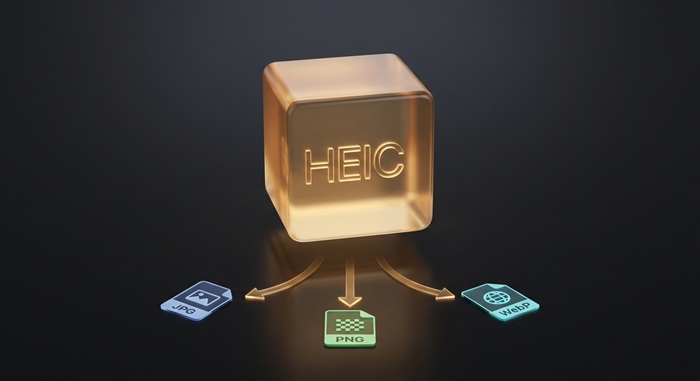
Toma una foto con un iPhone y el archivo llega a tu biblioteca como IMG_4021.HEIC. Se abre perfectamente en el teléfono. Se abre perfectamente en un Mac. Se abre perfectamente cuando lo envías por AirDrop a otro iPhone.
Luego lo envías por correo a alguien con Windows. La respuesta: «El archivo adjunto no se abre.»
Este es el problema de compatibilidad HEIC en un intercambio. Apple cambió el formato de foto predeterminado hace siete años. El resto del mundo no lo hizo.
Por qué los iPhone disparan en HEIC
La razón es el tamaño del archivo. Una foto de 12 MP de un iPhone se guarda aproximadamente en:
| Formato | Tamaño típico | Notas |
|---|---|---|
| HEIC (predeterminado) | ~1,8 MB | Compresión HEVC dentro de un contenedor ISOBMFF |
| JPEG | ~3,5 MB | El antiguo predeterminado de iOS, anterior a iOS 11 |
| ProRAW | ~25 MB | Disponible en modelos Pro, almacena datos del sensor |
HEIC reduce el almacenamiento de fotos aproximadamente a la mitad. Con 50 GB de almacenamiento iCloud (el plan gratuito), la diferencia entre HEIC y JPEG es de aproximadamente 14.000 fotos adicionales. Apple vende planes de almacenamiento. El incentivo comercial nunca fue sutil.
La compresión subyacente es HEVC (H.265), el mismo códec utilizado para Blu-ray 4K y video en streaming. HEVC es aproximadamente el doble de eficiente que la compresión basada en DCT de JPEG a la misma calidad visual, y maneja una profundidad de color de 16 bits, algo que JPEG (8 bits) no puede hacer. A nivel técnico, HEIC es un formato mejor. Para un análisis más profundo de la estructura a nivel de bytes, nuestro análisis técnico profundo de HEIC recorre las cajas ISOBMFF y las firmas de archivo.
La compensación fue la compatibilidad, y esa compensación aún no se ha resuelto.
Dónde HEIC todavía falla
| Entorno | Soporte HEIC | Solución alternativa |
|---|---|---|
| iPhone (iOS 11+) | Nativo | No se necesita |
| Mac (macOS High Sierra+) | Nativo | No se necesita |
| Windows 10/11 | Requiere HEIF Image Extensions ($0.99 de Microsoft Store, o gratis mediante paquete OEM) | Convertir a JPG |
| Windows 7/8 | Ninguno | Convertir a JPG |
| Android 9+ | Nativo (varía según el fabricante) | Convertir si no funciona |
| Chrome/Firefox/Edge | Sin renderizado HEIC en etiquetas <img> | Convertir antes de subir a la web |
| Safari (macOS/iOS) | Renderiza HEIC de forma nativa | No se necesita |
| Adobe Photoshop | Requiere Camera Raw 11.2+ | Convertir primero, o actualizar |
| La mayoría de los CMS (WordPress, Squarespace) | Convierte al subir, elimina metadatos | Subir el original, dejar que el CMS convierta |
| Archivos adjuntos de correo | El dispositivo del destinatario determina la compatibilidad | Convertir antes de enviar |
| Redes sociales (Instagram, X, Facebook) | Convierten del lado del servidor al subir | Las plataformas lo manejan por su cuenta |
La columna del navegador es la más dolorosa. Chrome, Firefox y Edge juntos representan aproximadamente el 85% de la navegación de escritorio. Ninguno de ellos muestra un archivo HEIC en una etiqueta <img>. Si administras un sitio web y un usuario sube una foto HEIC, no se renderizará hasta que tu backend la convierta.
Tres formas de manejar archivos HEIC
1. Cambiar la configuración de la cámara del iPhone
La opción nuclear. Ve a Configuración → Cámara → Formatos y cambia de «Alta eficiencia» a «Máxima compatibilidad».
Qué hace esto: la aplicación Cámara guarda las fotos como JPEG en lugar de HEIC. Los videos se guardan como H.264 en lugar de HEVC. El tamaño de los archivos se duplica. Los problemas de compatibilidad desaparecen.
Cuándo hacerlo: si envías fotos regularmente a usuarios de Windows, subes a aplicaciones web que se atascan con HEIC o trabajas con software que no se ha actualizado desde 2017. El costo de almacenamiento es real (un iPhone de 256 GB que dispara en JPEG se llena notablemente más rápido), pero el costo de fricción de convertir cada foto puede ser mayor.
Cuándo no hacerlo: si compartes principalmente dentro del ecosistema de Apple, si usas la fototeca de iCloud (que maneja la conversión de formato de forma transparente al exportar) o si el espacio de almacenamiento importa más que los problemas de compatibilidad ocasionales.
2. Convertir después de disparar
Deja la cámara en Alta eficiencia. Convierte las fotos cuando necesites compartirlas fuera del ecosistema de Apple. Esto mantiene el ahorro de almacenamiento de HEIC donde importa (en tu teléfono) y la compatibilidad de JPEG donde importa (en todas partes).
Nuestro convertidor de HEIC a JPG se ejecuta en tu navegador. Suelta una carpeta de fotos HEIC, obtén una carpeta de JPEG. Sin subida, sin cuenta, nada que instalar. El convertidor decodifica cada archivo HEIC con una compilación WebAssembly de libheif (la misma biblioteca C que impulsa el soporte HEIC en Linux) y codifica la salida como JPEG al 90% de calidad, visualmente indistinguible de la fuente en cualquier pantalla.
Notas de calidad:
- La conversión es de un formato con pérdida a otro. El JPEG de salida es aproximadamente 2× más grande que la fuente HEIC a la misma calidad visual. Esto es normal: JPEG necesita más bits para alcanzar el mismo umbral perceptual.
- Convertir a PNG en su lugar (HEIC a PNG) te da un archivo sin pérdida, pero a 5–8× el tamaño original HEIC. Útil si planeas editar más la foto, un desperdicio si solo la estás compartiendo.
- Convertir a WebP (HEIC a WebP) te da un archivo aproximadamente del mismo tamaño que la fuente HEIC con amplio soporte de navegador (Chrome, Firefox, Edge y Safari 14+ renderizan todos WebP).
3. Usar la exportación integrada de iCloud
Cuando exportas fotos desde la aplicación Fotos del Mac o iCloud.com, tienes una opción de formato. «Exportar original sin modificar» te da el archivo HEIC tal cual. «Exportar como JPEG» convierte al exportar.
Esto funciona para compartir ocasionalmente. No funciona para operaciones por lotes: exportar 200 fotos una por una a través de la aplicación Fotos es un ejercicio de paciencia. Para lotes grandes, un convertidor dedicado es más rápido.
HEIC vs HEIF: la confusión de nombres
Apple llama al formato HEIC. El estándar se llama HEIF (High Efficiency Image File Format, ISO/IEC 23008-12). La distinción:
- HEIF es el estándar del contenedor. Puede contener imágenes fijas, secuencias de imágenes (ráfagas) y colecciones de imágenes.
- HEIC es la marca de Apple para archivos HEIF que contienen imágenes codificadas en HEVC. La extensión
.heices una convención de Apple. La extensión estándar.heifexiste pero casi nadie la usa. - Los archivos HEIF también pueden contener imágenes codificadas en AVC (H.264) o AV1. Apple eligió HEVC porque ya lo usaban para video y tenían la licencia resuelta.
En la práctica, los archivos .heic y .heif son estructuralmente idénticos (ambos son contenedores ISOBMFF) y las herramientas que manejan uno manejan el otro. La diferencia es solo el marcador de marca en la caja ftyp: heic vs heif vs mif1.
Qué sucede con los metadatos durante la conversión
Los archivos HEIC contienen metadatos EXIF en un elemento Exif dentro de la caja meta. Cuando nuestro convertidor decodifica un archivo HEIC a píxeles brutos y lo recodifica, esos metadatos no se conservan. El archivo de salida contiene píxeles comprimidos y nada más.
Esto es una característica, no un error, para la mayoría de los casos de uso de compartir. Tu iPhone incorpora coordenadas GPS, marcas de tiempo, números de serie de la cámara y, a veces, una miniatura de la imagen sin editar en cada archivo HEIC. Compartir el original significa compartir todo eso. Nuestra guía de privacidad EXIF cubre la lista completa de lo que contienen y cómo leerlo tú mismo.
Si necesitas conservar los metadatos (para archivado o flujos de trabajo profesionales), usa las herramientas de exportación de Apple o un convertidor que preserve metadatos como ExifTool.
Flujo de trabajo por lotes HEIC
El flujo de trabajo más común: tienes una carpeta de fotos HEIC y necesitas JPEG para un cliente, un CMS o una plataforma de compartición.
- Abre HEIC a JPG.
- Arrastra la carpeta a la zona de colocación. Todos los archivos
.heicy.heifse ponen en cola; los archivos no HEIC se omiten con una etiqueta clara. - Ajusta el control deslizante de calidad si es necesario (el predeterminado 90 funciona para casi todo).
- Espera el procesamiento. Una carpeta de 200 fotos tarda aproximadamente un minuto en un portátil moderno.
- Descarga individualmente o como un solo ZIP.
El mismo flujo de trabajo funciona para la salida PNG y WebP a través de las páginas de conversión correspondientes. Consulta nuestro tutorial de conversión por lotes para el desglose completo que incluye selección de formato, compensaciones de calidad y comportamiento de descarga específico del navegador.
En resumen
- HEIC ahorra almacenamiento. Falla en todas partes excepto en dispositivos Apple y Android 9+.
- Si compartes fotos regularmente fuera del ecosistema de Apple, cambia la cámara a «Máxima compatibilidad» (JPEG) o convierte por lotes antes de enviar.
- Para compartir ocasionalmente, la exportación de iCloud funciona. Para lotes, un convertidor basado en navegador es más rápido y mantiene los archivos en tu dispositivo.
- Convertir a JPG es la opción segura predeterminada. WebP es más pequeño con amplio soporte de navegador. PNG es para flujos de trabajo de edición, no para compartir.
- Los metadatos no sobreviven a la conversión, que generalmente es lo que quieres al compartir fotos públicamente.
