Ridimensionatore di immagini
Ridimensiona le immagini nel tuo browser
Trascina qui le immagini
Supporta JPG, PNG, WebP e HEIC
Suggerimenti
Blocco proporzioni — Scrivi un lato e l'altro si riempie, così l'immagine conserva la forma.
Lotto — Trascina una cartella o scegli più file. Si ridimensionano e scaricano insieme.
Qualità — Abbassala per JPG e WebP per alleggerire i file quando il dettaglio conta meno.
Privacy — Tutto avviene nel tuo browser. Le tue immagini non vengono caricate.
Prova anche questo
Come ridimensionare un'immagine
Trascina le tue immagini
Trascina le foto o fai clic per sfogliare. JPG, PNG, WebP e HEIC funzionano. Aggiungi più file in una volta e si ridimensionano insieme.
Imposta la dimensione
Scrivi una larghezza o un'altezza. Con il blocco proporzioni attivo, l'altro lato si riempie da solo. Disattivalo per impostare entrambi liberamente.
Scarica
Scarica ogni file o tutti in un ZIP. Tutto gira localmente nel tuo browser, quindi nulla viene caricato.
Ridimensionare le immagini
Le foto di telefoni e fotocamere sono spesso più grandi del necessario. Un'immagine di 4000 per 3000 può pesare diversi megabyte, troppo per un sito, un'e-mail o un documento. Ridurla a qualcosa come 400 per 300 la mantiene nitida dove serve e ne taglia molto la dimensione.
Questo strumento ridimensiona le immagini direttamente nel browser. L'immagine viene decodificata, ridimensionata e ricodificata sul tuo dispositivo, quindi i tuoi file non lo lasciano mai. Nulla viene caricato su un server.
Puoi bloccare le proporzioni affinché l'immagine conservi la forma, oppure impostare larghezza e altezza liberamente. Per JPG e WebP, un cursore della qualità bilancia dimensione e dettaglio. I file HEIC vengono convertiti nel formato che scegli, perché i browser non possono codificare HEIC. Non aggiungiamo filigrane né imponiamo limiti d'uso.
Domande frequenti
Perché dovrei ridimensionare un'immagine?
Le immagini grandi caricano lentamente e occupano spazio. Ridurle alla dimensione che usi davvero, come una miniatura di 400 per 300 invece di un originale di 4000 per 3000, rende le pagine più veloci e il file più facile da condividere.
Quali formati posso ridimensionare?
JPG, PNG, WebP e HEIC funzionano qui. HEIC viene convertito nel formato che scegli, perché i browser possono decodificarlo ma non codificarlo.
Ridimensionare riduce la qualità?
Ridurre di solito mantiene la nitidezza, perché il browser ricampiona i pixel. Ingrandire oltre la dimensione originale può renderla morbida, non essendoci dettagli extra da aggiungere. Per JPG e WebP puoi regolare la qualità, anche se valori sotto il 70 per cento possono mostrare artefatti visibili.
Cosa significa mantenere le proporzioni?
Blocca le proporzioni, quindi un'immagine di 4000 per 3000 ridotta a una larghezza di 400 diventa 400 per 300. Disattivalo per impostare larghezza e altezza in modo indipendente.
Devo registrarmi o pagare?
No. Non serve un account, non aggiungiamo filigrane né addebitiamo nulla per l'uscita. Ogni funzione è gratuita e illimitata.
Le mie foto vengono caricate da qualche parte?
No. Il ridimensionamento avviene interamente nel tuo browser. Le tue foto restano sul tuo dispositivo e non vengono caricate né registrate.
Altri post del blog da leggere
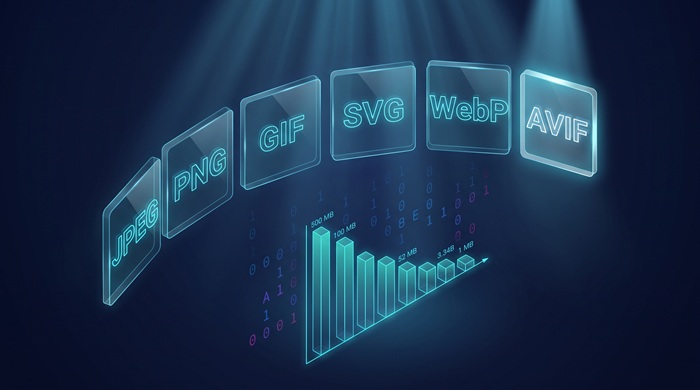
Scegliere i formati di immagine per il web nel 2026: l'impero di JPEG, l'ascesa di AVIF e l'esilio di JPEG XL
Approfondimenti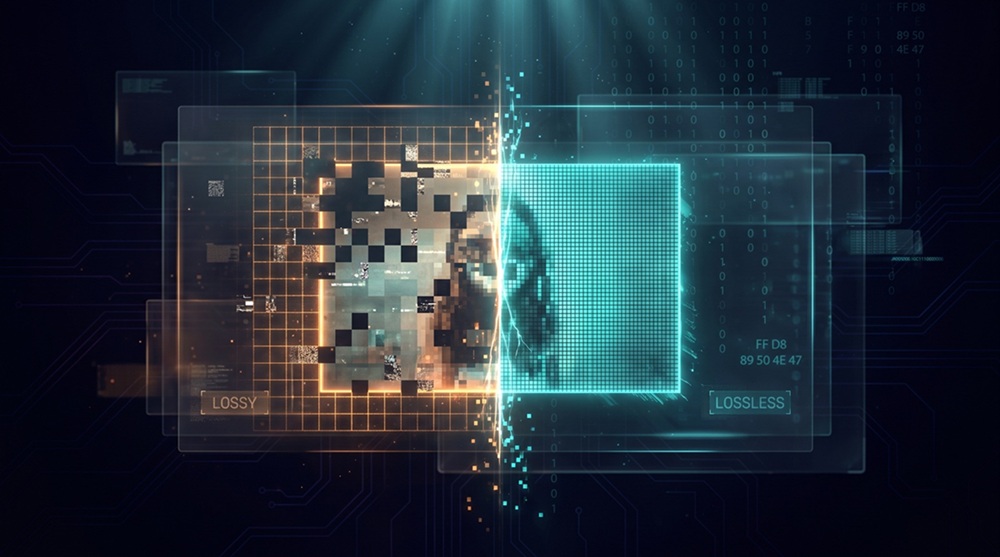
Con perdita vs senza perdita: perché i formati di immagine dimenticano di proposito
Approfondimenti