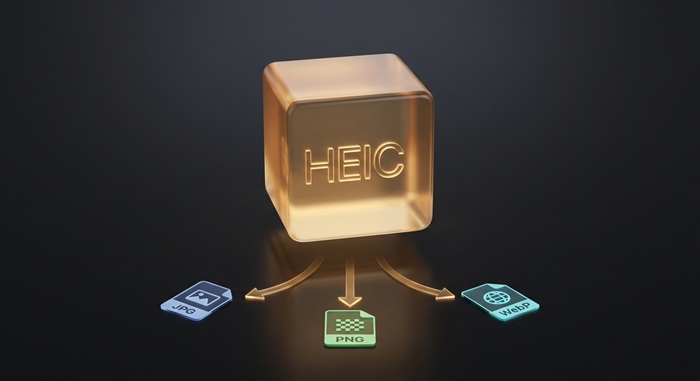
Hai 200 foto HEIC di un viaggio. Non si aprono sul tuo portatile Windows, la tua web app si aspetta JPEG e il tuo sito di condivisione foto rifiuta completamente HEIC. Potresti convertirle una per una: quattro clic per foto, 800 clic totali, mezzo pomeriggio buttato. Oppure potresti trascinare la cartella in una scheda del browser e andartene mentre elabora.
Questo è il flusso di lavoro per cui sono costruiti i convertitori batch, e quelli basati su browser funzionano in modo diverso dal software desktop che potresti aver usato.
Cosa significa veramente conversione batch
La conversione batch non è «converti un file, ripeti». Una vera pipeline batch fa tre cose in parallelo dove possibile:
- Leggere: analizzare l'intestazione di ogni file per confermare il formato. Un'estensione
.heicnon prova nulla. La pipeline legge i primi 12 byte, controlla la boxftypperheic/heif/mif1e rifiuta le mancate corrispondenze prima di toccare i dati dei pixel. - Decodificare: decomprimere la sorgente in pixel grezzi. Per i file HEIC, questo significa eseguire una build WebAssembly di libheif. Per JPEG e PNG, ci pensano i decoder nativi del browser. Questo passaggio è limitato dalla CPU ed è il collo di bottiglia.
- Codificare: comprimere i pixel grezzi nel formato di destinazione. Codifica JPG a qualità 90, PNG con DEFLATE, WebP con l'encoder integrato del browser.
Il software desktop fa gli stessi tre passaggi. La differenza è dove bruciano i cicli della CPU: sulla tua macchina in entrambi i casi, ma in una scheda del browser non c'è programma di installazione, né permessi di amministratore e nessun file temporaneo che ingombra il desktop.
Coppie di formati supportate
Non tutti i formati si convertono bene in tutti gli altri. La matrice che conta:
| Da | A JPG | A PNG | A WebP | A ICO |
|---|---|---|---|---|
| HEIC | ✓ | ✓ | ✓ | — |
| JPG | — | ✓ | ✓ | ✓ |
| PNG | ✓ | ✓ | ✓ | ✓ |
| WebP | ✓ | ✓ | — | ✓ |
| BMP | ✓ | ✓ | ✓ | ✓ |
Le voci vuote non sono funzionalità mancanti. HEIC-a-ICO è una conversione senza senso: una foto da diversi megabyte ridotta a un file icona di 256×256 perde tutto ciò che la rendeva una foto. Lo strumento salta i percorsi inutili.
Le pagine PDF seguono una pipeline separata. Ogni pagina viene renderizzata tramite PDF.js su un canvas, quindi codificata nel formato di destinazione. I nostri convertitori PDF in JPG, PDF in PNG e PDF in WebP elaborano ogni pagina automaticamente in batch.
Il flusso di lavoro passo dopo passo
1. Trascina tutto in una volta
Apri la pagina del convertitore. Trascina una cartella dal tuo file manager sulla zona di rilascio. Puoi anche cliccare per aprire il selettore file e selezionare più file; Ctrl+A funziona qui.
La zona di rilascio legge l'oggetto FileList direttamente dall'evento di trascinamento del browser. Non avviene alcun caricamento. I file rimangono in memoria come oggetti File, che sono solo riferimenti a blob su disco con un nome, una dimensione e un tipo MIME dedotto dall'estensione.
2. Lascia eseguire la convalida
Ogni file viene controllato prima della decodifica. Per i file HEIC, il validatore legge la box ftyp come descritto sopra. Per tutto il resto, la chiamata createImageBitmap() del browser riesce (immagine valida) o genera un errore (file danneggiato o etichettato male).
I file non validi vengono contrassegnati con un indicatore rosso e un motivo: «File HEIC non valido», «Formato non supportato», «Il file supera i 200 MB». Non bloccano il resto del batch. I file validi vengono messi in coda per l'elaborazione.
3. Scegli il formato di output
Ogni pagina di conversione è destinata a un formato di output specifico. Se hai bisogno di HEIC in JPG, usa la pagina HEIC in JPG. Hai invece bisogno di HEIC in PNG? HEIC in PNG. Il formato di output è fisso per pagina, il che mantiene l'interfaccia semplice: nessun menu a discesa, nessuna confusione.
Le impostazioni di qualità sono specifiche del formato. JPG offre un cursore di qualità (10–100, predefinito 90). PNG è sempre senza perdita, quindi nessun cursore necessario. WebP utilizza un cursore di qualità che si comporta diversamente da quello di JPEG: WebP a 80 equivale approssimativamente a JPEG a 92 per contenuti fotografici.
4. Attendi (brevemente)
Il tempo di elaborazione dipende da tre cose: numero di file, dimensione dei file e la tua CPU. Un portatile moderno con 8 core gestisce circa 2–4 conversioni HEIC-in-JPG al secondo. Una cartella di 200 foto da iPhone si completa in meno di due minuti.
Ogni file passa attraverso blocchi suddivisi con requestAnimationFrame in modo che l'interfaccia rimanga reattiva. La barra di avanzamento mostra il progresso a livello di file, non di byte: ogni file è un'unità indipendentemente dalla dimensione.
5. Scarica
Hai due opzioni:
Download individuali: ogni file convertito viene scaricato separatamente. Il gestore di download del browser lo gestisce nativamente e funziona ovunque.
Archivio ZIP: tutti i file convertiti impacchettati in un unico .zip. Creato in memoria con un'implementazione ZIP in streaming; i file vengono compressi al volo, nessuna memorizzazione temporanea necessaria.
I nomi dei file originali vengono mantenuti con l'estensione modificata. IMG_4021.HEIC diventa IMG_4021.jpg.
Compromessi tra qualità e dimensioni
Convertire formati significa fare scelte sulla dimensione dei file:
| Conversione | Variazione tipica di dimensione | Note sulla qualità |
|---|---|---|
| HEIC → JPG (q90) | ~2× più grande | Visivamente identico a zoom normale |
| HEIC → PNG | ~5–8× più grande | Senza perdita, ma eccessivo per le foto |
| HEIC → WebP (q80) | ~1,2× più grande | Più piccolo del JPEG a qualità simile |
| PNG → JPG (q90) | ~3–5× più piccolo | La trasparenza diventa sfondo bianco |
| BMP → JPG (q90) | ~10–20× più piccolo | BMP memorizza pixel grezzi; JPG li comprime |
| JPG → PNG | ~5–10× più grande | Nessun guadagno di qualità; impedisce solo ulteriori perdite |
HEIC in PNG è la trappola in cui cadono le persone. HEIC è già con perdita. Convertire da con perdita a senza perdita non recupera la qualità; congela lo stato attuale a 5× la dimensione del file. Per le foto destinate al web, HEIC in JPG o WebP è il percorso onesto. Per le foto destinate a un editor, PNG ha senso perché impedisce la perdita generazionale nei salvataggi successivi. La stessa logica si applica ovunque. Vedi la nostra guida compressione con perdita vs senza perdita per la spiegazione completa.
Browser vs Desktop vs Server
| Basato su browser | Software desktop | Server/cloud | |
|---|---|---|---|
| Installazione | Nessuna | Download + installazione | Nessuna |
| Privacy | I file rimangono locali | I file rimangono locali | File caricati sul server |
| Velocità | WebAssembly (quasi nativo) | Nativo | Upload di rete + coda + download |
| Dimensione batch | Limitata dalla memoria (~500+ file) | Limitata dal disco | Spesso limitata nei piani gratuiti |
| Aggiornamenti | Sempre all'ultima versione | Aggiornamenti manuali | Sempre all'ultima versione |
I convertitori basati su browser si collocano nel punto ideale per la maggior parte delle persone: nessuna installazione, nessun caricamento e abbastanza veloci che la differenza rispetto al nativo è impercettibile su qualsiasi dispositivo prodotto negli ultimi cinque anni.
Il dettaglio WebAssembly è importante. Il decoder HEIC è una libreria C compilata (libheif) in esecuzione in un sandbox WASM. Non ha accesso al file system, né accesso alla rete e nessun modo di inviare i tuoi dati da qualche parte. Il browser applica questi limiti a livello di motore, non a livello di applicazione. Maggiori informazioni su questa architettura nella nostra spiegazione di WebAssembly e nell'approfondimento sulla privacy del browser.
Quando la conversione batch fallisce
Alcune cose bloccano un'esecuzione batch:
- Formati misti nel convertitore sbagliato. Trascinare JPEG nella pagina HEIC-in-JPG. Il validatore li rileva e li salta. I file rifiutati ricevono un'etichetta chiara in modo da poterli reindirizzare al convertitore giusto.
- Esaurimento della memoria su batch molto grandi. Elaborare 2.000 file raw da 24 MP alla fine raggiungerà i limiti di memoria del browser. La soluzione è dividere il batch in blocchi di qualche centinaio. Per le tipiche foto da telefono (12 MP, ~2 MB HEIC), oltre 500 file per esecuzione vanno bene.
- Comportamento di download di Safari. Safari limita i download simultanei in modo più aggressivo di Chrome o Firefox. I download individuali funzionano bene. I download ZIP aggirano completamente il problema: un solo file, nessun problema di concorrenza.
Strumenti correlati
Ogni convertitore di immagini su questo sito supporta l'elaborazione batch:
- Conversioni HEIC: HEIC in JPG · HEIC in PNG · HEIC in WebP
- Conversioni JPG: JPG in PNG · JPG in WebP · JPG in ICO
- Conversioni PNG: PNG in JPG · PNG in WebP · PNG in ICO
- Conversioni WebP: WebP in JPG · WebP in PNG · WebP in ICO
- Conversioni BMP: BMP in JPG · BMP in PNG · BMP in WebP · BMP in ICO
- Estrazione pagine PDF: PDF in JPG · PDF in PNG · PDF in WebP
Nessun account richiesto. Nessun costo per file. Trascina la cartella e scarica i risultati.