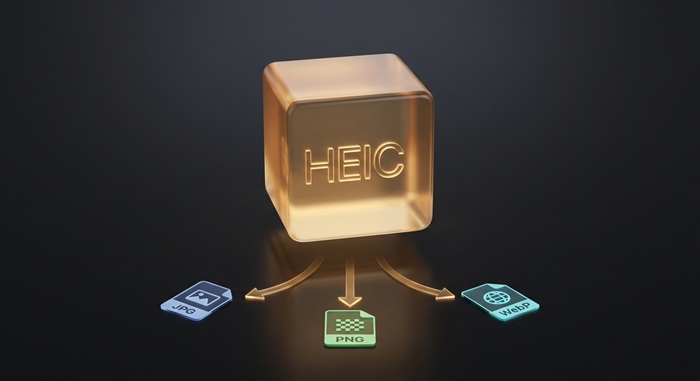
Scatta una foto con un iPhone e il file arriva nella tua libreria come IMG_4021.HEIC. Si apre perfettamente sul telefono. Si apre perfettamente su un Mac. Si apre perfettamente quando lo invii via AirDrop a un altro iPhone.
Poi lo invii per email a qualcuno su Windows. La risposta: «L'allegato non si apre.»
Questo è il problema di compatibilità HEIC in un solo scambio. Apple ha cambiato il formato foto predefinito sette anni fa. Il resto del mondo no.
Perché gli iPhone scattano in HEIC
Il motivo è la dimensione del file. Una foto da 12 MP di un iPhone si salva a circa:
| Formato | Dimensione tipica | Note |
|---|---|---|
| HEIC (predefinito) | ~1,8 MB | Compressione HEVC all'interno di un contenitore ISOBMFF |
| JPEG | ~3,5 MB | Il vecchio predefinito iOS, pre-iOS 11 |
| ProRAW | ~25 MB | Disponibile sui modelli Pro, memorizza i dati del sensore |
HEIC dimezza circa lo spazio di archiviazione delle foto. Con 50 GB di spazio iCloud (il piano gratuito), la differenza tra HEIC e JPEG è di circa 14.000 foto in più. Apple vende piani di archiviazione. L'incentivo commerciale non è mai stato sottile.
La compressione sottostante è HEVC (H.265), lo stesso codec usato per i Blu-ray 4K e lo streaming video. HEVC è circa due volte più efficiente della compressione basata su DCT di JPEG alla stessa qualità visiva e gestisce la profondità di colore a 16 bit, cosa che JPEG (8 bit) non può fare. A livello tecnico, HEIC è un formato migliore. Per un approfondimento sulla struttura a livello di byte, il nostro approfondimento tecnico su HEIC esplora le box ISOBMFF e le firme dei file.
Il compromesso era la compatibilità, e quel compromesso non è ancora stato risolto.
Dove HEIC ancora fallisce
| Ambiente | Supporto HEIC | Soluzione alternativa |
|---|---|---|
| iPhone (iOS 11+) | Nativo | Nessuna necessaria |
| Mac (macOS High Sierra+) | Nativo | Nessuna necessaria |
| Windows 10/11 | Richiede HEIF Image Extensions (0,99 $ da Microsoft Store, o gratis via bundle OEM) | Convertire in JPG |
| Windows 7/8 | Nessuno | Convertire in JPG |
| Android 9+ | Nativo (varia in base al produttore) | Convertire se non funziona |
| Chrome/Firefox/Edge | Nessun rendering HEIC nei tag <img> | Convertire prima del caricamento web |
| Safari (macOS/iOS) | Rende HEIC nativamente | Nessuna necessaria |
| Adobe Photoshop | Richiede Camera Raw 11.2+ | Convertire prima, o aggiornare |
| La maggior parte dei CMS (WordPress, Squarespace) | Converte al caricamento, rimuove i metadati | Caricare l'originale, lasciare che il CMS converta |
| Allegati email | Il dispositivo del destinatario determina la compatibilità | Convertire prima dell'invio |
| Social media (Instagram, X, Facebook) | Convertono lato server al caricamento | Le piattaforme se ne occupano autonomamente |
La colonna del browser è quella dolorosa. Chrome, Firefox ed Edge insieme rappresentano circa l'85% della navigazione desktop. Nessuno di loro visualizza un file HEIC in un tag <img>. Se gestisci un sito web e un utente carica una foto HEIC, non verrà renderizzata finché il tuo backend non la converte.
Tre modi per gestire i file HEIC
1. Cambiare le impostazioni della fotocamera dell'iPhone
L'opzione nucleare. Vai su Impostazioni → Fotocamera → Formati e passa da «Alta efficienza» a «Massima compatibilità».
Cosa fa: l'app Fotocamera salva le foto come JPEG invece di HEIC. I video vengono salvati come H.264 invece di HEVC. Le dimensioni dei file raddoppiano. I problemi di compatibilità scompaiono.
Quando farlo: se invii regolarmente foto a utenti Windows, carichi su app web che si bloccano con HEIC o lavori con software che non è stato aggiornato dal 2017. Il costo di archiviazione è reale (un iPhone da 256 GB che scatta in JPEG si riempie notevolmente più velocemente) ma il costo di attrito di convertire ogni foto potrebbe essere più alto.
Quando non farlo: se condividi principalmente all'interno dell'ecosistema Apple, se usi la libreria foto di iCloud (che gestisce la conversione del formato in modo trasparente durante l'esportazione) o se lo spazio di archiviazione conta più dei problemi di compatibilità occasionali.
2. Convertire dopo lo scatto
Lascia la fotocamera su Alta efficienza. Converti le foto quando devi condividerle al di fuori dell'ecosistema Apple. Questo mantiene i risparmi di archiviazione di HEIC dove contano (sul tuo telefono) e la compatibilità di JPEG dove conta (ovunque altrove).
Il nostro convertitore da HEIC a JPG funziona nel tuo browser. Trascina una cartella di foto HEIC, ottieni una cartella di JPEG. Nessun caricamento, nessun account, niente da installare. Il convertitore decodifica ogni file HEIC con una build WebAssembly di libheif (la stessa libreria C che alimenta il supporto HEIC su Linux) e codifica l'output come JPEG al 90% di qualità, visivamente indistinguibile dalla sorgente su qualsiasi schermo.
Note sulla qualità:
- La conversione è da un formato con perdita a un altro. Il JPEG in output è circa 2× più grande della sorgente HEIC alla stessa qualità visiva. Questo è normale: JPEG ha bisogno di più bit per raggiungere la stessa soglia percettiva.
- Convertire invece in PNG (HEIC in PNG) fornisce un file senza perdita, ma a 5–8× la dimensione originale HEIC. Utile se prevedi di modificare ulteriormente la foto, uno spreco se la stai solo condividendo.
- Convertire in WebP (HEIC in WebP) fornisce un file all'incirca delle stesse dimensioni della sorgente HEIC con ampio supporto browser (Chrome, Firefox, Edge e Safari 14+ renderizzano tutti WebP).
3. Usare l'esportazione integrata di iCloud
Quando esporti foto dall'app Foto del Mac o da iCloud.com, puoi scegliere il formato. «Esporta originale non modificato» fornisce il file HEIC così com'è. «Esporta come JPEG» converte durante l'esportazione.
Questo funziona per la condivisione occasionale. Non funziona per le operazioni batch: esportare 200 foto una alla volta tramite l'app Foto è un esercizio di pazienza. Per grandi batch, un convertitore dedicato è più veloce.
HEIC vs HEIF: la confusione dei nomi
Apple chiama il formato HEIC. Lo standard si chiama HEIF (High Efficiency Image File Format, ISO/IEC 23008-12). La distinzione:
- HEIF è lo standard del contenitore. Può contenere immagini fisse, sequenze di immagini (scatti a raffica) e collezioni di immagini.
- HEIC è il marchio Apple per i file HEIF contenenti immagini codificate in HEVC. L'estensione
.heicè una convenzione Apple. L'estensione standard.heifesiste ma quasi nessuno la usa. - I file HEIF possono anche contenere immagini codificate in AVC (H.264) o AV1. Apple ha scelto HEVC perché lo usava già per i video e aveva risolto le questioni di licenza.
In pratica, i file .heic e .heif sono strutturalmente identici (sono entrambi contenitori ISOBMFF) e gli strumenti che gestiscono l'uno gestiscono l'altro. La differenza è solo il marcatore del brand nella box ftyp: heic vs heif vs mif1.
Cosa succede ai metadati durante la conversione
I file HEIC contengono metadati EXIF in un elemento Exif all'interno della box meta. Quando il nostro convertitore decodifica un file HEIC in pixel grezzi e lo ricodifica, quei metadati non vengono conservati. Il file di output contiene pixel compressi e nient'altro.
Questa è una funzionalità, non un bug, per la maggior parte dei casi d'uso di condivisione. Il tuo iPhone incorpora coordinate GPS, timestamp, numeri di serie della fotocamera e a volte una miniatura dell'immagine non modificata in ogni file HEIC. Condividere l'originale significa condividere tutto questo. La nostra guida alla privacy EXIF descrive l'elenco completo di cosa contengono e come leggerli da soli.
Se devi conservare i metadati (per archiviazione o flussi di lavoro professionali), usa gli strumenti di esportazione Apple o un convertitore che gestisce i metadati come ExifTool.
Flusso di lavoro batch HEIC
Il flusso di lavoro più comune: hai una cartella di foto HEIC e hai bisogno di JPEG per un cliente, un CMS o una piattaforma di condivisione.
- Apri HEIC in JPG.
- Trascina la cartella sulla zona di rilascio. Tutti i file
.heice.heifvengono messi in coda; i file non HEIC vengono saltati con un'etichetta chiara. - Regola il cursore della qualità se necessario (il predefinito 90 funziona per quasi tutto).
- Attendi l'elaborazione. Una cartella di 200 foto richiede circa un minuto su un portatile moderno.
- Scarica individualmente o come unico ZIP.
Lo stesso flusso di lavoro funziona per l'output PNG e WebP tramite le corrispondenti pagine di conversione. Consulta il nostro tutorial sulla conversione batch per l'analisi completa che include selezione del formato, compromessi di qualità e comportamento di download specifico del browser.
In breve
- HEIC risparmia spazio di archiviazione. Non funziona ovunque tranne che sui dispositivi Apple e Android 9+.
- Se condividi foto regolarmente al di fuori dell'ecosistema Apple, imposta la fotocamera su «Massima compatibilità» (JPEG) o converti in batch prima dell'invio.
- Per la condivisione occasionale, l'esportazione iCloud funziona. Per i batch, un convertitore basato su browser è più veloce e mantiene i file sul tuo dispositivo.
- Convertire in JPG è l'impostazione predefinita sicura. WebP è più piccolo con ampio supporto browser. PNG è per flussi di lavoro di editing, non per la condivisione.
- I metadati non sopravvivono alla conversione, che di solito è ciò che vuoi quando condividi foto pubblicamente.
