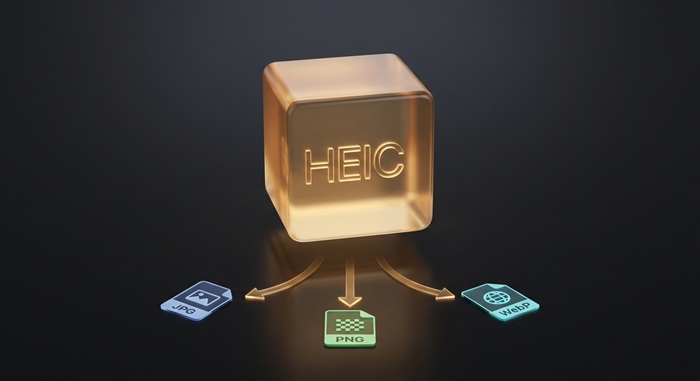
在 iPhone 上拍一張照片,檔案以 IMG_4021.HEIC 的形式存入你的相簿。在手機上開啟沒問題。在 Mac 上開啟沒問題。AirDrop 到另一台 iPhone 上開啟也沒問題。
然後你透過郵件發給一個用 Windows 的人。對方回覆:「附件打不開。」
這就是 HEIC 相容性問題的縮影。Apple 七年前切換了預設照片格式,世界其他地方沒有跟上。
為什麼 iPhone 拍攝 HEIC
原因是檔案體積。一張 iPhone 1200 萬畫素的照片大約佔用:
| 格式 | 典型體積 | 備註 |
|---|---|---|
| HEIC(預設) | ~1.8 MB | ISOBMFF 容器內封裝 HEVC 壓縮 |
| JPEG | ~3.5 MB | iOS 11 之前的舊預設格式 |
| ProRAW | ~25 MB | Pro 機型可用,儲存感測器資料 |
HEIC 大約將照片儲存空間減半。在 50 GB 的 iCloud 空間(免費方案)下,HEIC 和 JPEG 的差距意味著大約多存 14,000 張照片。Apple 是賣儲存升級的,這筆商業賬從來不難算。
底層的壓縮演算法是 HEVC(H.265),和 4K 藍光及串流媒體影片用的是同一個編解碼器。HEVC 在同等視覺品質下的壓縮效率大約是 JPEG 基於 DCT 的壓縮的兩倍,而且它支援 16 位元色深,這是 JPEG(8 位元)做不到的。從技術層面來說,HEIC 是更好的格式。想深入了解位元組層級的結構,我們的 HEIC 技術深度解析 會帶你走一遍 ISOBMFF box 和檔案簽名。
代價是相容性,而這個代價至今沒有解決。
HEIC 仍在哪些地方出問題
| 環境 | HEIC 支援 | 替代方案 |
|---|---|---|
| iPhone(iOS 11+) | 原生支援 | 無需 |
| Mac(macOS High Sierra+) | 原生支援 | 無需 |
| Windows 10/11 | 需要 HEIF 影像擴充功能(Microsoft Store 售價 $0.99,或透過 OEM 搭售免費) | 轉換為 JPG |
| Windows 7/8 | 無支援 | 轉換為 JPG |
| Android 9+ | 原生支援(因廠商而異) | 如不相容則轉換 |
| Chrome/Firefox/Edge | 不支援在 <img> 標籤中渲染 HEIC | 上傳到網頁前先轉換 |
| Safari(macOS/iOS) | 原生渲染 HEIC | 無需 |
| Adobe Photoshop | 需要 Camera Raw 11.2+ | 先轉換,或更新軟體 |
| 大多數 CMS(WordPress、Squarespace) | 上傳時轉換,去除元數據 | 上傳原始檔案,讓 CMS 轉換 |
| 郵件附件 | 取決於收件人裝置 | 傳送前先轉換 |
| 社群媒體(Instagram、X、Facebook) | 上傳時伺服器端轉換 | 平台自己處理 |
瀏覽器那一欄是最痛的。Chrome、Firefox 和 Edge 加起來佔桌面瀏覽的大約 85%。它們沒有一個能在 <img> 標籤裡顯示 HEIC 檔案。如果你經營一個網站且使用者上傳 HEIC 照片,在你的後端轉換它之前,它不會渲染出來。
處理 HEIC 檔案的三種方式
1. 更改 iPhone 相機設定
一勞永逸的方案。前往設定 → 相機 → 格式,從「高效率」切換為「最相容」。
這意味著:相機應用將照片儲存為 JPEG 而非 HEIC。影片儲存為 H.264 而非 HEVC。檔案體積翻倍,相容性問題消失。
什麼時候該這樣做:如果你經常發照片給 Windows 使用者、上傳到對 HEIC 水土不服的 Web 應用,或者使用 2017 年以後就沒更新過的軟體。儲存成本是真實的(一台 256 GB 的 iPhone 拍 JPEG 確實會更快填滿),但每張照片都要轉換的摩擦成本可能更高。
什麼時候不該:如果你主要在 Apple 生態內分享、使用 iCloud 照片圖庫(匯出時透明地處理格式轉換),或者儲存空間比偶爾的相容性問題更重要。
2. 拍攝後再轉換
相機保持「高效率」模式。當你需要在 Apple 生態之外分享照片時再轉換。這樣既保留了 HEIC 在你手機上節省的儲存空間,又在需要相容性的地方(其他地方)獲得了 JPEG 的便利。
我們的 HEIC 轉 JPG 轉換器在你的瀏覽器中執行。拖入一個 HEIC 照片資料夾,得到一個 JPEG 資料夾。無需上傳、無需註冊、無需安裝。轉換器用 WebAssembly 編譯的 libheif(和 Linux 上支援 HEIC 的是同一個 C 函式庫)解碼每個 HEIC 檔案,然後以 90% 品質編碼為 JPEG——在任何螢幕上與來源檔案視覺上無法區分。
品質說明:
- 這是從一個有損格式到另一個有損格式的轉換。同等視覺品質下,輸出的 JPEG 大約是來源 HEIC 的 2 倍大。這很正常:JPEG 需要更多位元才能達到相同的感知閾值。
- 轉換為 PNG(HEIC 轉 PNG)會得到一個無損檔案,但體積是原始 HEIC 的 5–8 倍。如果你打算進一步編輯照片,這有用;如果你只是分享,就是浪費。
- 轉換為 WebP(HEIC 轉 WebP)得到的檔案大約和 HEIC 來源檔案一樣大,且擁有廣泛的瀏覽器支援(Chrome、Firefox、Edge 和 Safari 14+ 都能渲染 WebP)。
3. 使用 iCloud 的內建匯出
當你從 Mac 照片應用或 iCloud.com 匯出照片時,你可以選擇格式。「匯出未修改原始檔」給你原始的 HEIC 檔案。「匯出為 JPEG」在匯出時轉換。
這適用於偶爾分享。但不適用於批次操作:透過照片應用一張一張匯出 200 張照片是對耐心的考驗。大批量的時候,專用轉換器更快。
HEIC vs HEIF:命名的困惑
Apple 把這個格式叫 HEIC。標準名稱是 HEIF(High Efficiency Image File Format,ISO/IEC 23008-12)。區別如下:
- HEIF 是容器標準。它可以容納靜態影像、影像序列(連拍)和影像集合。
- HEIC 是 Apple 對包含 HEVC 編碼影像的 HEIF 檔案的品牌。
.heic副檔名是 Apple 的約定。標準.heif副檔名存在但幾乎沒人用。 - HEIF 檔案也可以包含 AVC(H.264)或 AV1 編碼的影像。Apple 選擇 HEVC 是因為他們已經在影片中使用了它,並且已經處理好了授權。
在實務中,.heic 和 .heif 檔案在結構上是完全相同的(兩者都是 ISOBMFF 容器),能處理一種的工具就能處理另一種。差別只在於 ftyp box 中的品牌標記:heic vs heif vs mif1。
轉換期間的元數據發生了什麼
HEIC 檔案在 meta box 中的 Exif 條目內攜帶 EXIF 元數據。當我們的轉換器將 HEIC 檔案解碼為原始像素並重新編碼時,這些元數據不會被保留。輸出檔案只包含壓縮後的像素資料,別無他物。
對於大多數分享場景來說,這是特性,不是缺陷。你的 iPhone 在每個 HEIC 檔案中嵌入了 GPS 座標、時間戳、相機序號,有時還有未經編輯影像的縮圖。分享原始檔案意味著分享所有這些。我們的 EXIF 隱私指南完整列出了裡面有什麼以及如何自己讀取它們。
如果你需要保留元數據(用於歸檔或專業工作流程),請使用 Apple 的匯出工具或支援元數據的轉換器,如 ExifTool。
HEIC 批次工作流程
最常見的場景:你有一個 HEIC 照片資料夾,需要 JPEG 給客戶、CMS 或分享平台。
- 開啟 HEIC 轉 JPG。
- 將資料夾拖入拖放區域。所有
.heic和.heif檔案進入處理佇列;非 HEIC 檔案會被跳過並給出清晰標籤。 - 如有需要,調整品質滑桿(預設 90 幾乎適用於一切場景)。
- 等待處理完成。200 張照片的資料夾在現代筆電上大約需要一分鐘。
- 逐個下載,或封裝成單個 ZIP 下載。
同樣的工作流程透過對應的轉換器頁面也適用於 PNG 和 WebP 輸出。詳見我們的批次轉換教學,包括格式選擇、品質取捨和瀏覽器特定的下載行為。
簡短總結
- HEIC 節省儲存空間,但在 Apple 裝置和 Android 9+ 之外到處出問題。
- 如果你經常在 Apple 生態之外分享照片,把相機切換到「最相容」(JPEG)或者傳送前批次轉換。
- 偶爾分享,iCloud 匯出就行。大批量時,瀏覽器端轉換器更快,且檔案留在你的裝置上。
- 轉換為 JPG 是安全預設值。WebP 更小且瀏覽器支援廣泛。PNG 用於編輯工作流程,不是分享。
- 元數據在轉換中不會保留,對於公開分享照片這通常正是你想要的。