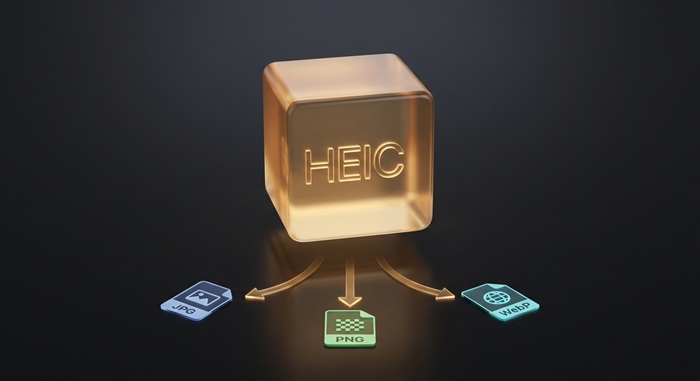
Mach ein Foto mit einem iPhone und die Datei landet als IMG_4021.HEIC in deiner Bibliothek. Es öffnet sich problemlos auf dem Handy. Es öffnet sich problemlos auf einem Mac. Es öffnet sich problemlos, wenn du es per AirDrop an ein anderes iPhone schickst.
Dann mailst du es jemandem mit Windows. Die Antwort: „Der Anhang lässt sich nicht öffnen."
Das ist das HEIC-Kompatibilitätsproblem in einem Satz. Apple hat das Standard-Fotoformat vor sieben Jahren geändert. Der Rest der Welt nicht.
Warum iPhones HEIC aufnehmen
Der Grund ist Dateigröße. Ein 12-MP-Foto von einem iPhone speichert ungefähr:
| Format | Typische Größe | Hinweise |
|---|---|---|
| HEIC (Standard) | ~1,8 MB | HEVC-Komprimierung in einem ISOBMFF-Container |
| JPEG | ~3,5 MB | Der alte iOS-Standard, vor iOS 11 |
| ProRAW | ~25 MB | Verfügbar auf Pro-Modellen, speichert Sensordaten |
HEIC halbiert den Fotospeicher ungefähr. Bei 50 GB iCloud-Speicher (der kostenlose Tarif) beträgt der Unterschied zwischen HEIC und JPEG etwa 14.000 zusätzliche Fotos. Apple verkauft Speicher-Upgrades. Der Geschäftsanreiz war nie subtil.
Die zugrunde liegende Komprimierung ist HEVC (H.265), derselbe Codec, der für 4K-Blu-ray und Streaming-Video verwendet wird. HEVC ist bei gleicher visueller Qualität etwa doppelt so effizient wie die DCT-basierte Komprimierung von JPEG und unterstützt 16-Bit-Farbtiefe, was JPEG (8-Bit) nicht kann. Auf technischer Ebene ist HEIC das bessere Format. Für einen tieferen Einblick in die Byte-Struktur geht unser HEIC-Technik-Deep-Dive durch ISOBMFF-Boxen und Dateisignaturen.
Der Kompromiss war Kompatibilität, und dieser Kompromiss ist immer noch nicht aufgelöst.
Wo HEIC immer noch scheitert
| Umgebung | HEIC-Unterstützung | Workaround |
|---|---|---|
| iPhone (iOS 11+) | Nativ | Keiner nötig |
| Mac (macOS High Sierra+) | Nativ | Keiner nötig |
| Windows 10/11 | Erfordert HEIF Image Extensions (0,99 $ im Microsoft Store oder kostenlos über OEM-Bundle) | Zu JPG konvertieren |
| Windows 7/8 | Keine | Zu JPG konvertieren |
| Android 9+ | Nativ (variiert je nach Hersteller) | Konvertieren, falls nicht funktioniert |
| Chrome/Firefox/Edge | Keine HEIC-Darstellung in <img>-Tags | Vor Web-Upload konvertieren |
| Safari (macOS/iOS) | Rendert HEIC nativ | Keiner nötig |
| Adobe Photoshop | Erfordert Camera Raw 11.2+ | Erst konvertieren oder aktualisieren |
| Die meisten CMS (WordPress, Squarespace) | Konvertiert beim Upload, entfernt Metadaten | Original hochladen, CMS konvertieren lassen |
| E-Mail-Anhänge | Gerät des Empfängers bestimmt Kompatibilität | Vor dem Senden konvertieren |
| Soziale Medien (Instagram, X, Facebook) | Konvertieren serverseitig beim Upload | Plattformen regeln das selbst |
Die Browser-Spalte ist die schmerzhafte. Chrome, Firefox und Edge machen zusammen etwa 85 % des Desktop-Browsings aus. Keiner von ihnen zeigt eine HEIC-Datei in einem <img>-Tag an. Wenn du eine Website betreibst und ein Nutzer ein HEIC-Foto hochlädt, wird es nicht gerendert, bis dein Backend es konvertiert.
Drei Wege, mit HEIC-Dateien umzugehen
1. iPhone-Kameraeinstellung ändern
Die radikale Option. Gehe zu Einstellungen → Kamera → Formate und wechsle von „Hohe Effizienz" zu „Maximale Kompatibilität".
Was das bewirkt: Die Kamera-App speichert Fotos als JPEG statt HEIC. Videos werden als H.264 statt HEVC gespeichert. Dateigrößen verdoppeln sich. Kompatibilitätsprobleme verschwinden.
Wann du das tun solltest: Wenn du regelmäßig Fotos an Windows-Nutzer sendest, auf Web-Apps hochlädst, die an HEIC ersticken, oder mit Software arbeitest, die seit 2017 nicht aktualisiert wurde. Die Speicherkosten sind real (ein 256-GB-iPhone, das JPEGs aufnimmt, füllt sich merklich schneller), aber die Reibungskosten, jedes Foto zu konvertieren, können höher sein.
Wann nicht: Wenn du hauptsächlich innerhalb des Apple-Ökosystems teilst, wenn du die iCloud-Fotomediathek nutzt (die Formatkonvertierung beim Exportieren transparent handhabt) oder wenn Speicherplatz wichtiger ist als gelegentliche Kompatibilitätsprobleme.
2. Nach der Aufnahme konvertieren
Lass die Kamera auf „Hohe Effizienz". Konvertiere Fotos, wenn du sie außerhalb des Apple-Ökosystems teilen musst. Das behält die Speichereinsparungen von HEIC dort, wo sie wichtig sind (auf deinem Handy), und die Kompatibilität von JPEG dort, wo sie wichtig ist (überall sonst).
Unser HEIC-zu-JPG-Konverter läuft in deinem Browser. Wirf einen Ordner mit HEIC-Fotos rein, bekomme einen Ordner mit JPEGs zurück. Kein Upload, kein Konto, nichts zu installieren. Der Konverter dekodiert jede HEIC-Datei mit einem WebAssembly-Build von libheif (derselben C-Bibliothek, die HEIC-Unterstützung unter Linux ermöglicht) und kodiert die Ausgabe als JPEG mit 90 % Qualität, was auf jedem Bildschirm visuell nicht vom Original zu unterscheiden ist.
Qualitätshinweise:
- Die Konvertierung ist von einem verlustbehafteten Format in ein anderes. Das ausgegebene JPEG ist etwa 2× größer als die HEIC-Quelle bei gleicher visueller Qualität. Das ist normal: JPEG braucht mehr Bits, um die gleiche wahrnehmbare Schwelle zu erreichen.
- Die Konvertierung nach PNG stattdessen (HEIC zu PNG) gibt dir eine verlustfreie Datei, aber bei 5–8× der ursprünglichen HEIC-Größe. Nützlich, wenn du das Foto weiter bearbeiten möchtest, verschwenderisch, wenn du es nur teilst.
- Die Konvertierung nach WebP (HEIC zu WebP) gibt dir eine Datei ungefähr in der gleichen Größe wie die HEIC-Quelle mit breiter Browser-Unterstützung (Chrome, Firefox, Edge und Safari 14+ rendern alle WebP).
3. iClouds eingebauten Export nutzen
Wenn du Fotos aus der Mac-Fotos-App oder iCloud.com exportierst, hast du eine Formatwahl. „Unverändertes Original exportieren" gibt dir die HEIC-Datei wie sie ist. „Als JPEG exportieren" konvertiert beim Export.
Das funktioniert für gelegentliches Teilen. Es funktioniert nicht für Stapeloperationen: 200 Fotos einzeln durch die Fotos-App zu exportieren ist eine Geduldsprobe. Für große Stapel ist ein dedizierter Konverter schneller.
HEIC vs. HEIF: die Namensverwirrung
Apple nennt das Format HEIC. Der Standard heißt HEIF (High Efficiency Image File Format, ISO/IEC 23008-12). Die Unterscheidung:
- HEIF ist der Container-Standard. Er kann Einzelbilder, Bildsequenzen (Serienaufnahmen) und Bildsammlungen enthalten.
- HEIC ist Apples Marke für HEIF-Dateien, die HEVC-kodierte Bilder enthalten. Die
.heic-Erweiterung ist eine Apple-Konvention. Die Standard-.heif-Erweiterung existiert, wird aber fast von niemandem verwendet. - HEIF-Dateien können auch AVC (H.264) oder AV1-kodierte Bilder enthalten. Apple wählte HEVC, weil sie es bereits für Video nutzten und die Lizenzierung geklärt hatten.
In der Praxis sind .heic- und .heif-Dateien strukturell identisch (beide sind ISOBMFF-Container) und Tools, die das eine verarbeiten, verarbeiten auch das andere. Der Unterschied ist nur der Markenmarker in der ftyp-Box: heic vs. heif vs. mif1.
Was mit Metadaten bei der Konvertierung passiert
HEIC-Dateien tragen EXIF-Metadaten in einem Exif-Element innerhalb der meta-Box. Wenn unser Konverter eine HEIC-Datei zu Rohpixeln dekodiert und neu kodiert, werden diese Metadaten nicht übernommen. Die Ausgabedatei enthält komprimierte Pixel und sonst nichts.
Das ist ein Feature, kein Bug, für die meisten Anwendungsfälle beim Teilen. Dein iPhone bettet GPS-Koordinaten, Zeitstempel, Kamera-Seriennummern und manchmal ein Thumbnail des unbearbeiteten Bildes in jede HEIC-Datei ein. Das Original zu teilen bedeutet, all das zu teilen. Unser EXIF-Privatsphäre-Leitfaden behandelt die vollständige Liste dessen, was darin enthalten ist und wie du es selbst lesen kannst.
Wenn du Metadaten erhalten musst (für Archivierung oder professionelle Workflows), verwende Apples Export-Tools oder einen metadatenbewussten Konverter wie ExifTool.
HEIC-Stapel-Workflow
Der häufigste Workflow: Du hast einen Ordner mit HEIC-Fotos und brauchst JPEGs für einen Kunden, ein CMS oder eine Sharing-Plattform.
- Öffne HEIC zu JPG.
- Ziehe den Ordner auf die Ablagezone. Alle
.heic- und.heif-Dateien werden in die Warteschlange gestellt; Nicht-HEIC-Dateien werden mit einem klaren Label übersprungen. - Passe den Qualitätsregler bei Bedarf an (Standard 90 funktioniert für fast alles).
- Warte auf die Verarbeitung. Ein Ordner mit 200 Fotos dauert auf einem modernen Laptop etwa eine Minute.
- Lade einzeln oder als einzelne ZIP herunter.
Derselbe Workflow funktioniert für PNG- und WebP-Ausgabe über die entsprechenden Konverter-Seiten. Sieh dir unser Stapelkonvertierungs-Tutorial für die vollständige Aufschlüsselung an, einschließlich Formatauswahl, Qualitätsabwägungen und browserspezifischem Download-Verhalten.
Die Kurzversion
- HEIC spart Speicher. Es scheitert überall außer auf Apple-Geräten und Android 9+.
- Wenn du Fotos regelmäßig außerhalb des Apple-Ökosystems teilst, wechsle die Kamera auf „Maximale Kompatibilität" (JPEG) oder konvertiere vor dem Senden im Stapel.
- Für gelegentliches Teilen funktioniert iCloud-Export. Für Stapel ist ein browserbasierter Konverter schneller und hält die Dateien auf deinem Gerät.
- Die Konvertierung nach JPG ist der sichere Standard. WebP ist kleiner mit breiter Browser-Unterstützung. PNG ist für Bearbeitungs-Workflows, nicht zum Teilen.
- Metadaten überleben die Konvertierung nicht, was in der Regel das ist, was du willst, wenn du Fotos öffentlich teilst.